在 vSphere Client 上创建虚拟机

 时间:2026-05-02 03:43:04

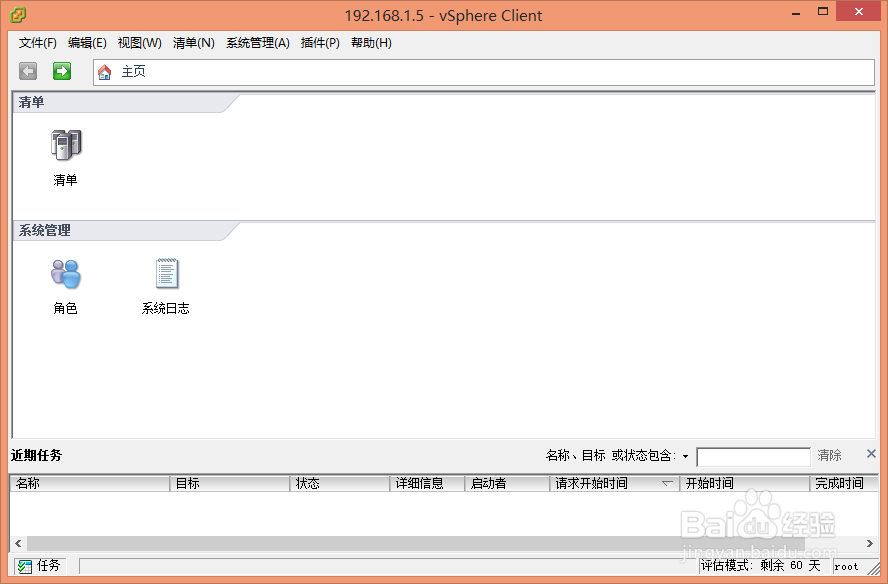
1、打开并登陆vSphere Client,得到如图所示的界面
在 vSphere Client 上创建虚拟机

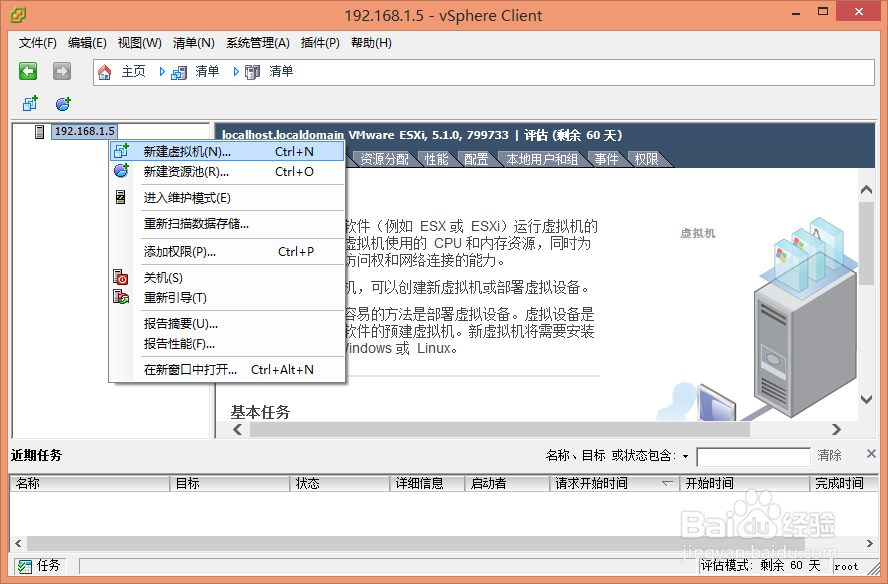
2、点击【清单】,在ESXi主机上点击右键,选择【新建虚拟机】

在 vSphere Client 上创建虚拟机

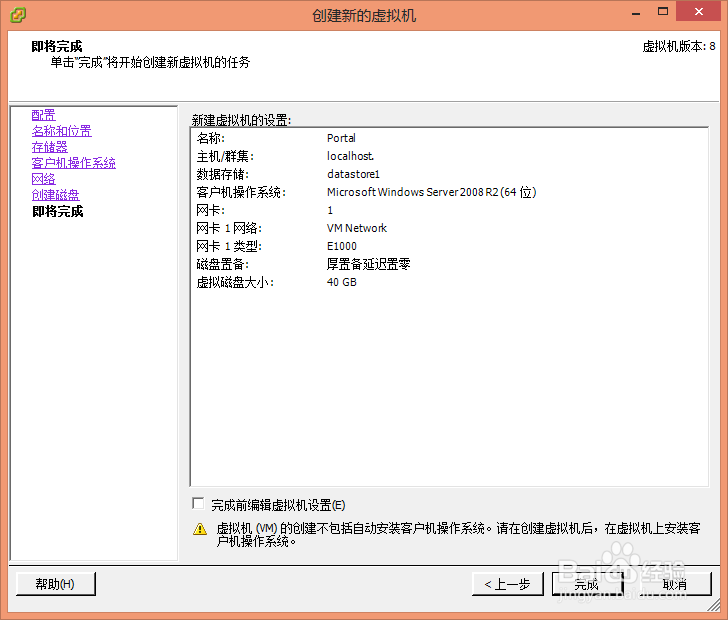
3、所屈霸级有参数采用默认配置即可

在 vSphere Client 上创建虚拟机

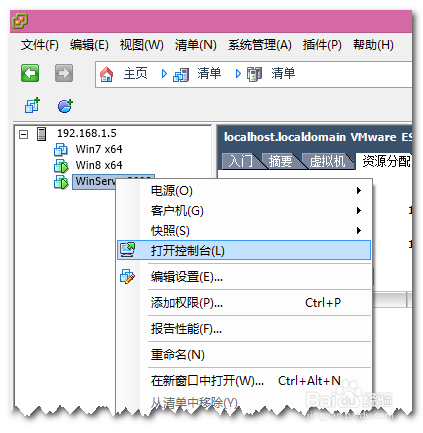
4、打开控制台

在 vSphere Client 上创建虚拟机

5、控制台窗口中,点击【打开电源】按钮即可启动虚拟机

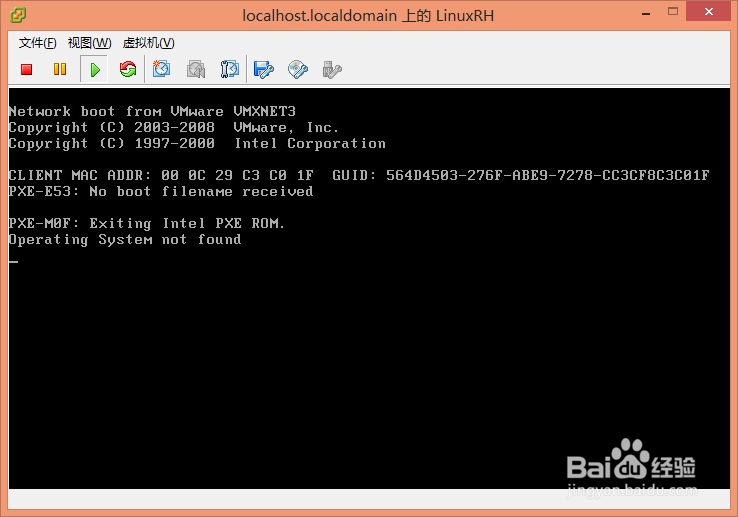
6、启动光驱或选择ISO映像文件后,虚拟机有可能会依劣暗然停留在“Operating System not found”的提示下牺争,如图所示。此时只需要将鼠标控制切换到虚拟机中,按下键盘回车键即可。
在 vSphere Client 上创建虚拟机

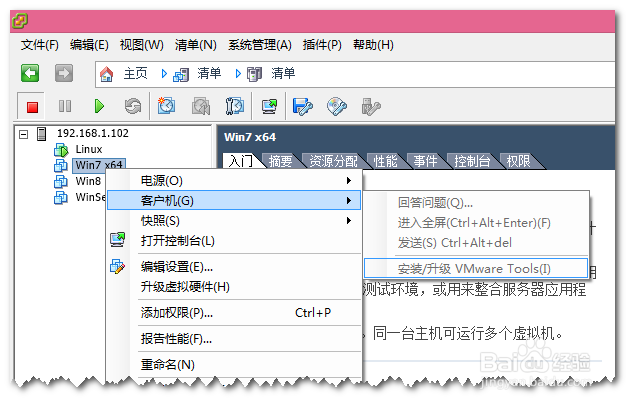
7、为了方便虚拟机管理,可以为其安装VMware Tools

在 vSphere Client 上创建虚拟机

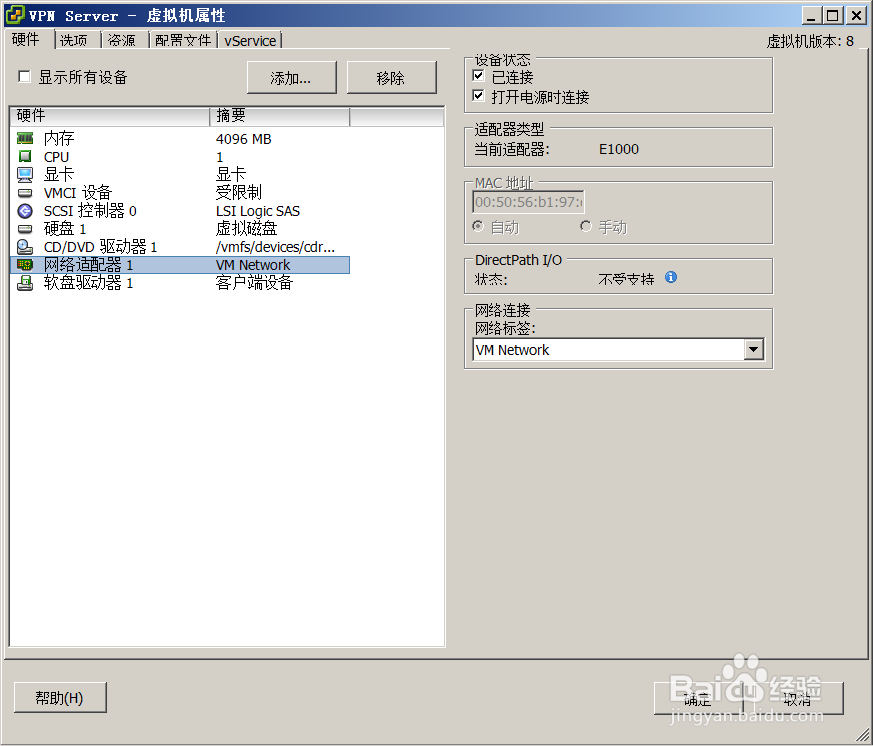
8、可以查看虚拟机的属性

在 vSphere Client 上创建虚拟机

  • win10如何修改某一文件类型(txt、jpg)图标ico
  • 如何使用抓包软件Wireshark进行抓包?
  • Ps5 图像文件格式
  • Windows server 2008 R2添加.NET Framework功能
  • photoshopCS6如何添加全部事件?
  • 热门搜索
    候补抢票是什么意思 chicken是什么意思 手抖是什么原因 什么是安全感 天天洗头发有什么危害 什么是漫画 女生喜欢什么礼物 sap是什么 科目二考什么 三个土念什么