word2010怎么将字体改成加粗

 时间:2026-04-24 11:38:50

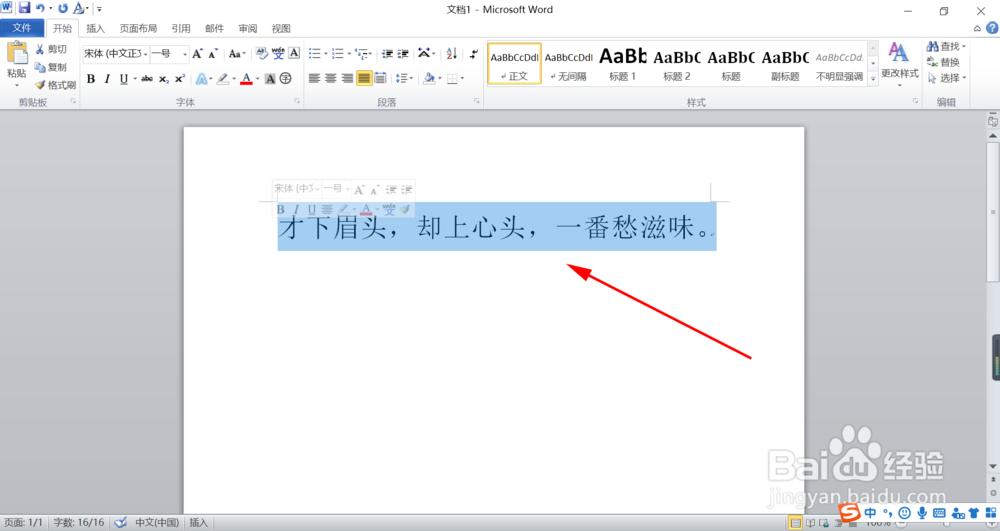
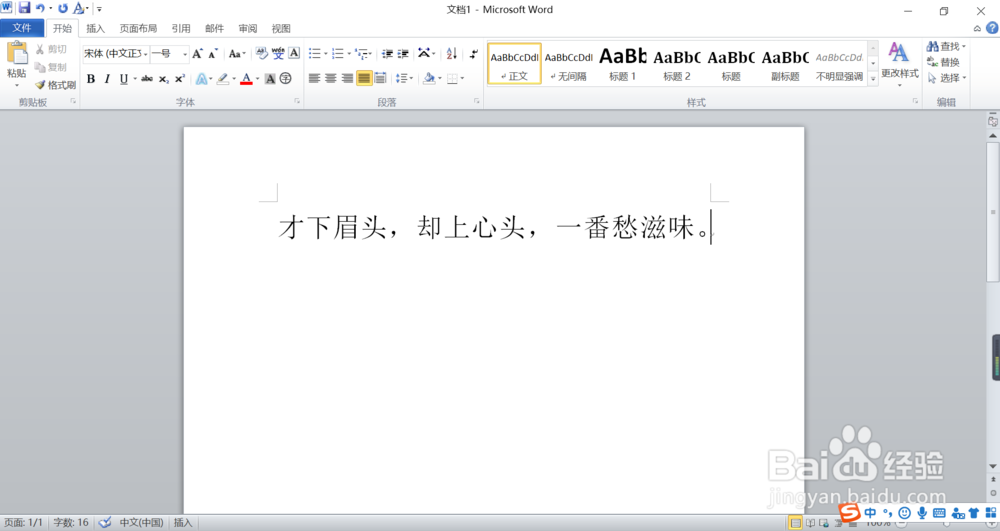
1、第一、首先进入你将要修改的文字的主界面,如下图所示。
word2010怎么将字体改成加粗

2、第二 、将你的想要加粗的字体给选中,让它给变成蓝色状态,如下图所示。

word2010怎么将字体改成加粗

3、第三、将鼠标放在你选中的字体上面,点击右键,在弹出的对话框里面找到字体,点击进入,如下图所示。

word2010怎么将字体改成加粗

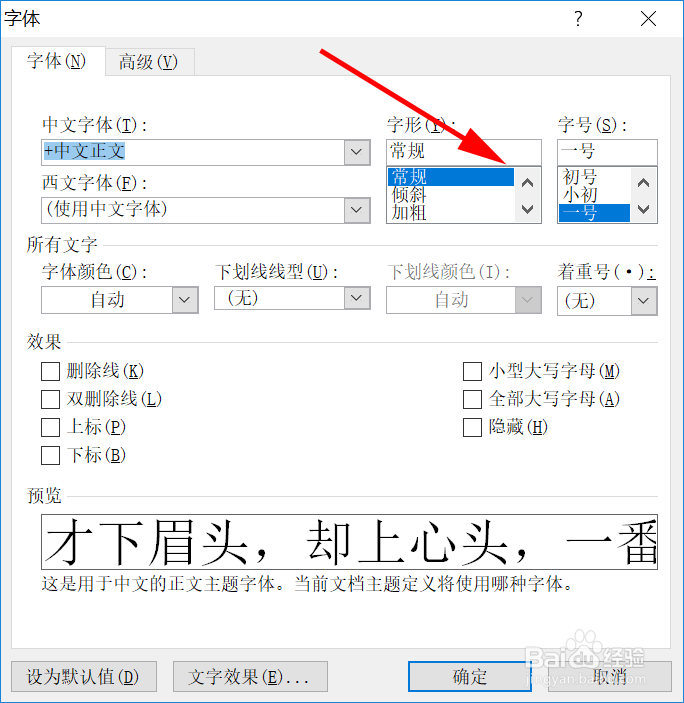
4、第四、在点击的字体的对话框里面选择字体里面的字形,如下图所示。

word2010怎么将字体改成加粗

5、第五、在字形里面找到加粗选项,然后点击选中就可以了,如下图所示。

word2010怎么将字体改成加粗

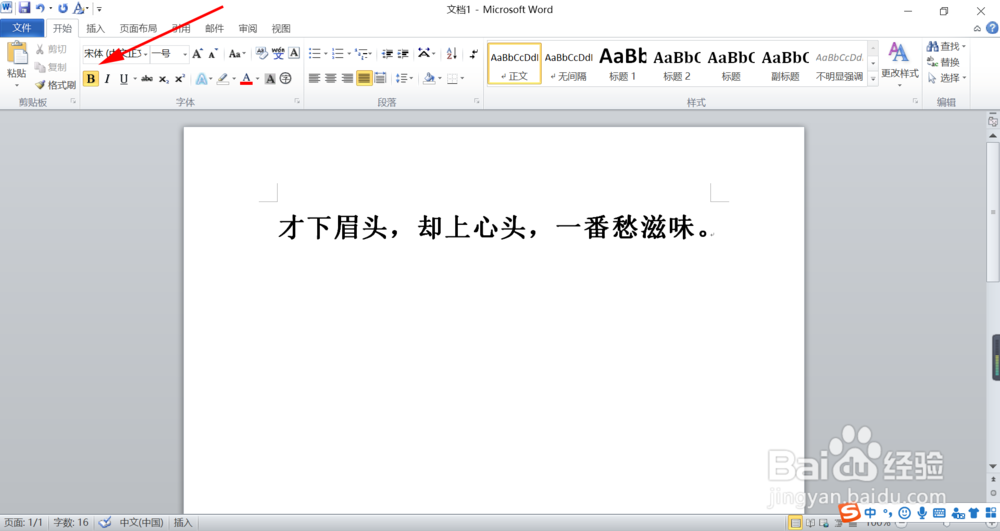
6、第六、选中加粗之后,点击确定,就可以看到自己选择的字体变成了加粗形态,你也可以选择一个快捷键,在主界面里面找到那个B图案就可以了,自动将你选择的字体变成加粗,如下图所示。
word2010怎么将字体改成加粗

  • Word2016怎么样插入竖排文本框呢?
  • Word文档如何设置边框和底纹
  • 怎么在word文档中插入一些特殊的符号?
  • word红色项目符号怎么添加
  • 如何详细统计WORD文档字数?
  • 热门搜索
    印象笔记怎么用 栗子怎么煮好吃又好剥皮 pdf怎么合并 小小说怎么写 脚臭怎么回事 脸红是怎么回事 内向的人怎么变外向 minutes怎么读 广东白云学院怎么样 老师英文怎么写