1、电脑开机,在电脑桌面打开 Word文档;

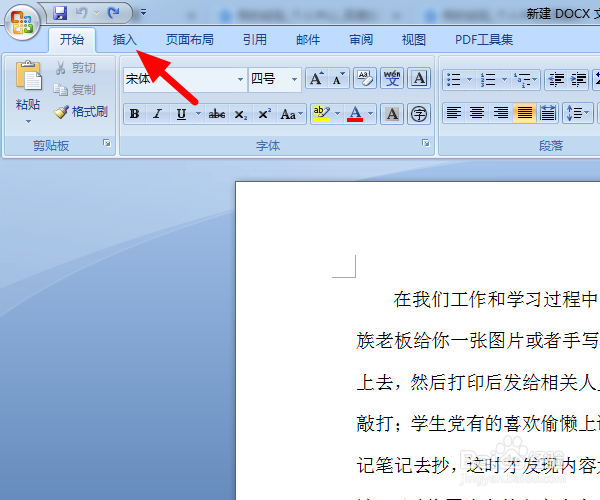
2、打开文档后,点击 插入,在插入项下点击 页眉;

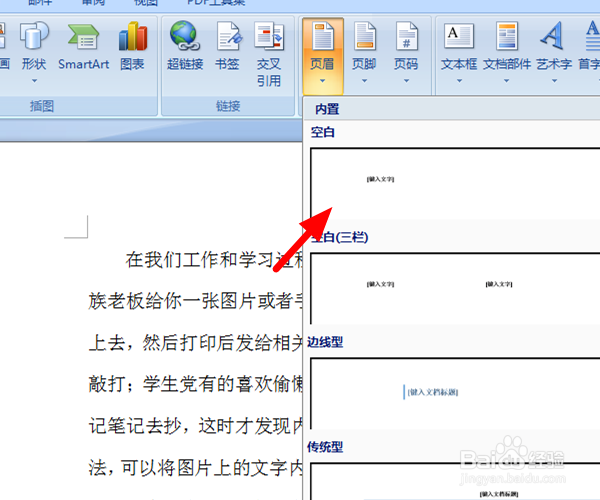
3、出现下拉选项,选择页眉类型,以空白为例,点击 空白;
4、选择好页眉后,在页眉和页脚工具菜单下,设计项下,勾选 奇偶页不同;

5、在奇数页页眉处,输入 内容,以奇为例;


6、在偶数页页眉处,输入 内容,以偶为例;
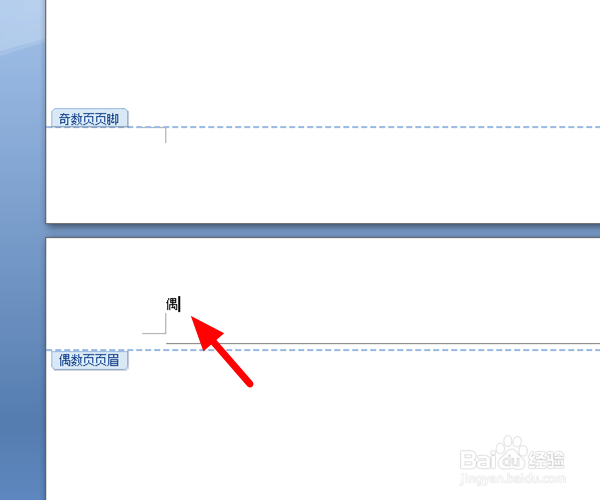
7、输入好后,点击正文位置退出编辑,这样页眉奇偶页显示不同的内容。

1、【1】打开 文档,点击 插入>页眉>空白;
【2】勾选 奇偶页不同,输入页眉内容,设置成功
时间:2026-04-21 19:34:39
1、电脑开机,在电脑桌面打开 Word文档;
2、打开文档后,点击 插入,在插入项下点击 页眉;
3、出现下拉选项,选择页眉类型,以空白为例,点击 空白;
4、选择好页眉后,在页眉和页脚工具菜单下,设计项下,勾选 奇偶页不同;
5、在奇数页页眉处,输入 内容,以奇为例;
6、在偶数页页眉处,输入 内容,以偶为例;
7、输入好后,点击正文位置退出编辑,这样页眉奇偶页显示不同的内容。
1、【1】打开 文档,点击 插入>页眉>空白;
【2】勾选 奇偶页不同,输入页眉内容,设置成功
