ps是一款很强大的图像处理软件。我们在使用ps的过程之后中,如果想要自己去新建制作一张图片,那么怎么来新建一张图片呢?下面就来告诉大家怎么用ps新建文档吧!
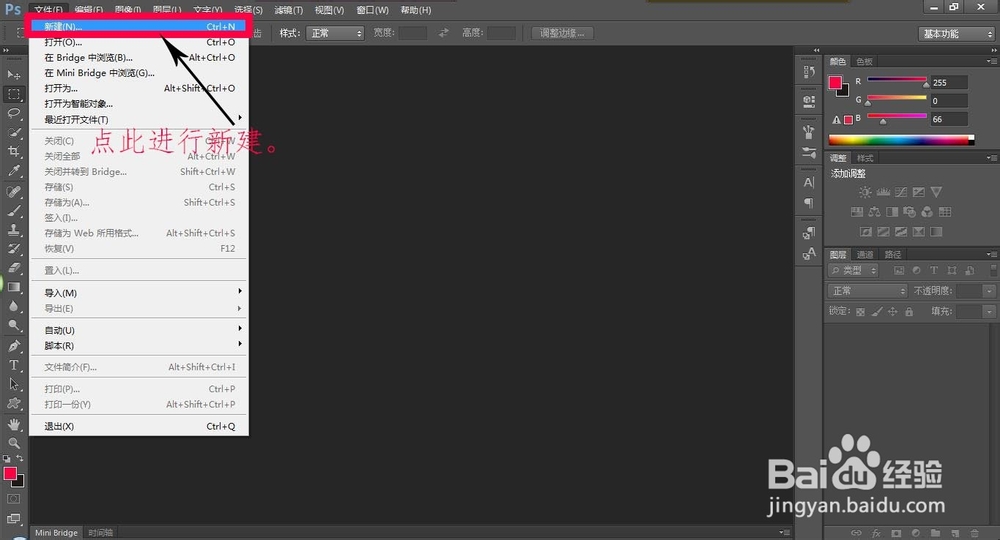
打开ps,进入到操作界面,然后点击<文件>-<新建>(或者ctrl+N):
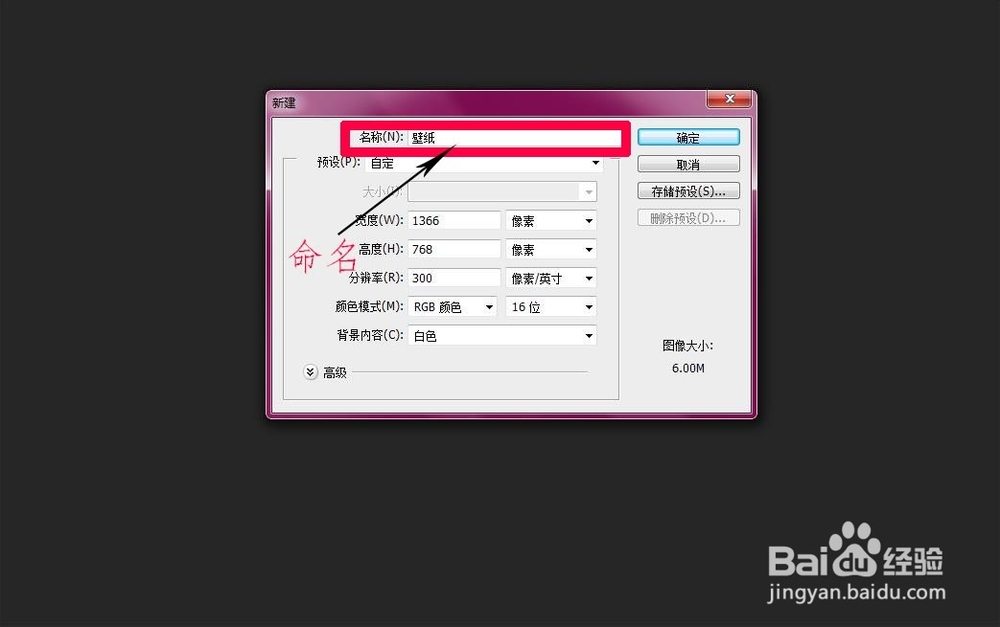
然后弹出参数设置窗口,首先给自己的文档进行命名,如下:
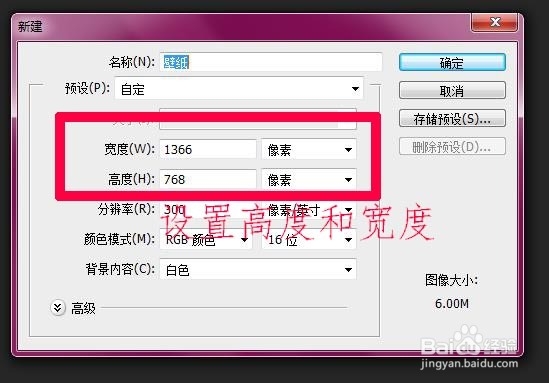
然后设置新建文件的尺寸大小,这里设置的1366*768,如下:
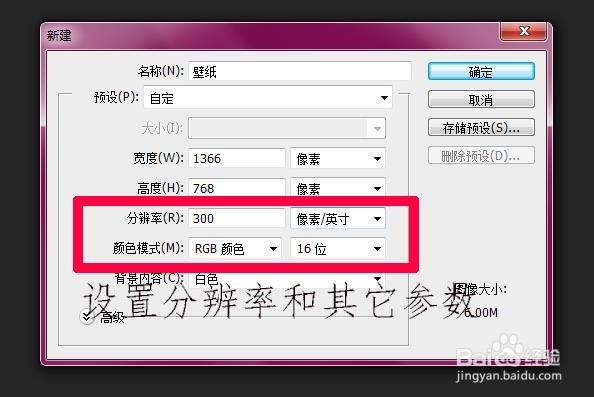
之后设置图片的分辨率等,这里设置的300:
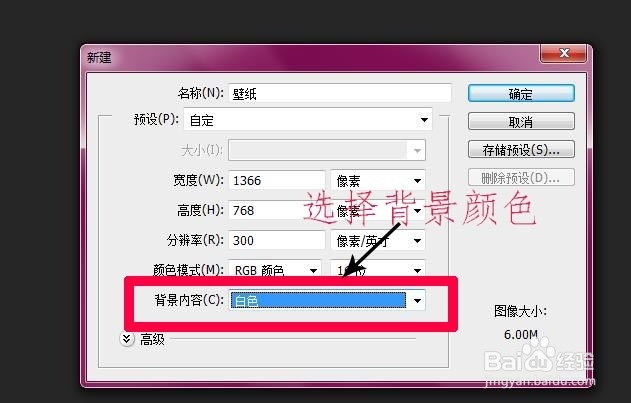
然后选择图片背景的颜色,这里选择的白色:
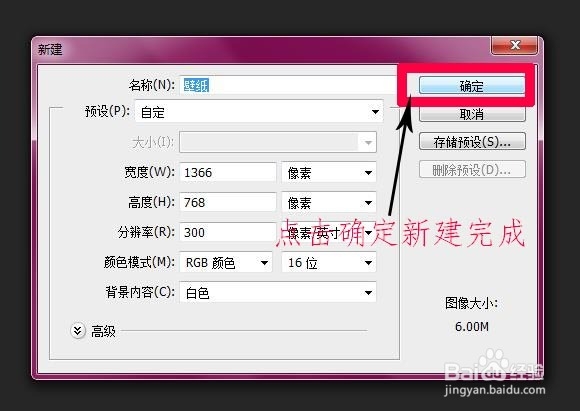
最后点击确定,完成新建:
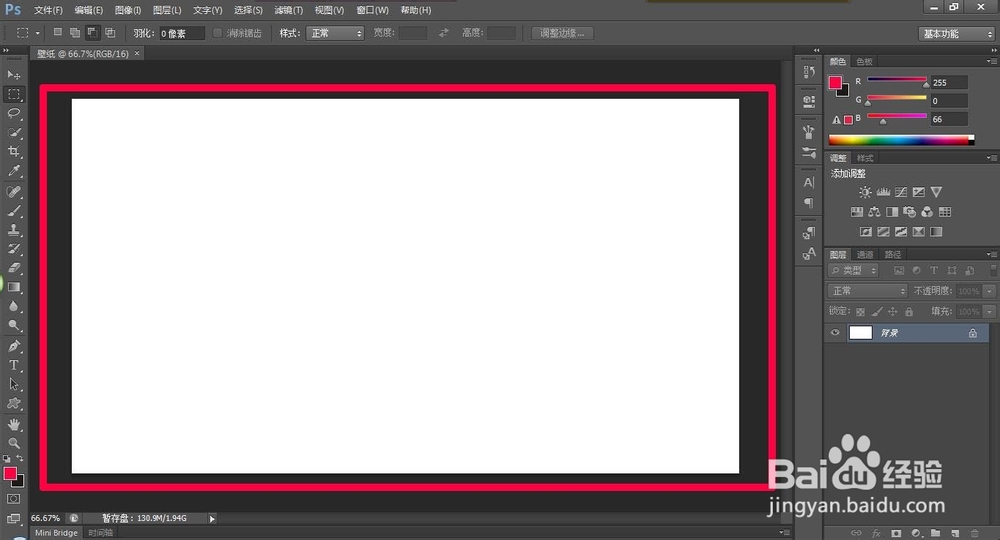
最终新建完成的图片如下:
时间:2026-04-25 08:33:20
ps是一款很强大的图像处理软件。我们在使用ps的过程之后中,如果想要自己去新建制作一张图片,那么怎么来新建一张图片呢?下面就来告诉大家怎么用ps新建文档吧!
打开ps,进入到操作界面,然后点击<文件>-<新建>(或者ctrl+N):
然后弹出参数设置窗口,首先给自己的文档进行命名,如下:
然后设置新建文件的尺寸大小,这里设置的1366*768,如下:
之后设置图片的分辨率等,这里设置的300:
然后选择图片背景的颜色,这里选择的白色:
最后点击确定,完成新建:
最终新建完成的图片如下:
