1、打开CAD,使用矩形工具在作图区绘制一个矩形,如下图。

2、使用直线工具绘制一条横线,如下图。

3、使用修剪工具,将矩形外的线段修剪掉,如下图。

4、选择矩形,使用分解工具将其分解,如下图。

5、使用打断工具,将矩形左侧的线段打断,如下图。

6、再次使用直线工具绘制一条中垂线, 如下图。
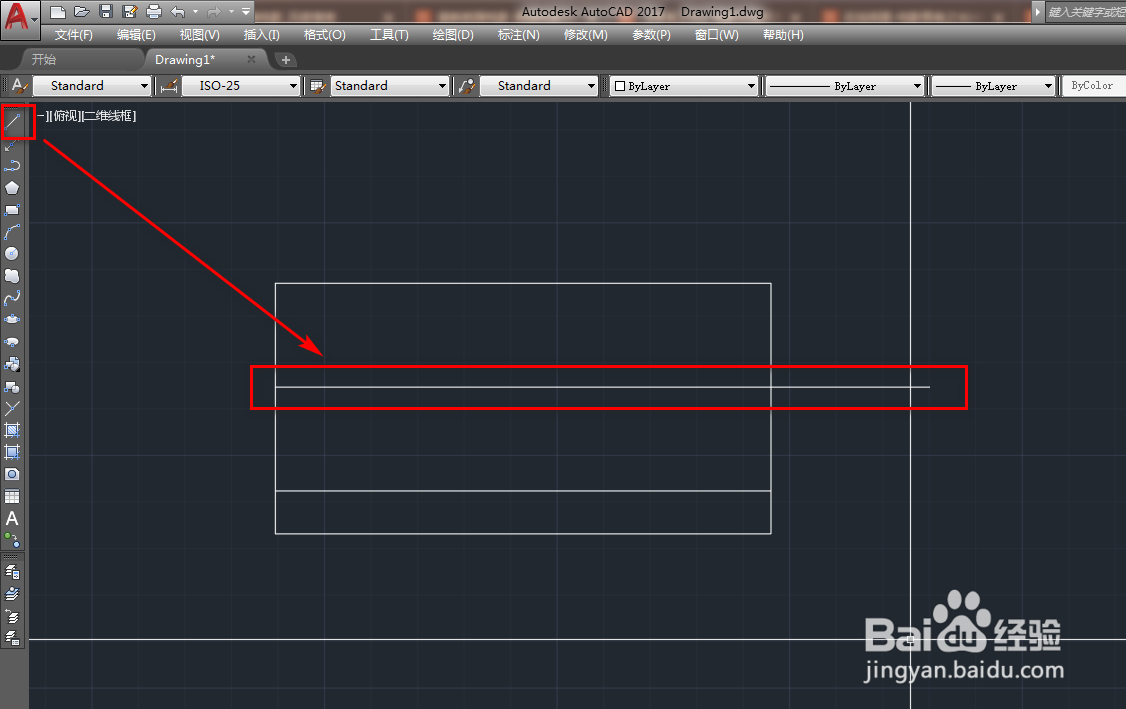
7、再次将矩形外的现代修剪掉,如下图。

8、点击左侧工具栏的填充工具,选择填充区域,如下图。
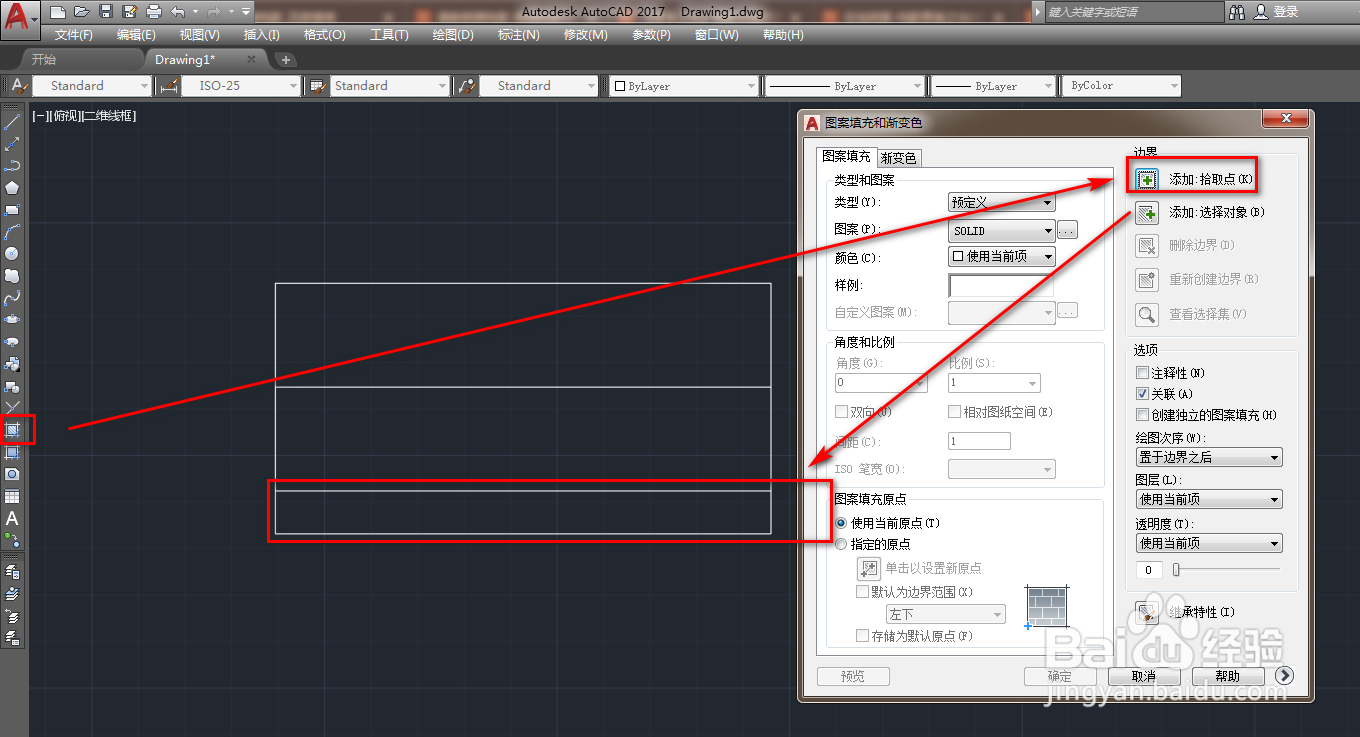
9、点击确定进行填充,就得到了我们需要的过路盒图块,如下图。


时间:2026-05-08 12:11:05
1、打开CAD,使用矩形工具在作图区绘制一个矩形,如下图。
2、使用直线工具绘制一条横线,如下图。
3、使用修剪工具,将矩形外的线段修剪掉,如下图。
4、选择矩形,使用分解工具将其分解,如下图。
5、使用打断工具,将矩形左侧的线段打断,如下图。
6、再次使用直线工具绘制一条中垂线, 如下图。
7、再次将矩形外的现代修剪掉,如下图。
8、点击左侧工具栏的填充工具,选择填充区域,如下图。
9、点击确定进行填充,就得到了我们需要的过路盒图块,如下图。
