1、1. 双击或右击打开桌面上的Word2016。

2、2. 插入菜单→形状→矩形。

3、3. 拖动鼠标绘制出矩形,改形状填充颜色为深蓝色。

4、4. 单击艺术字选第一个类型,直接输入文字。

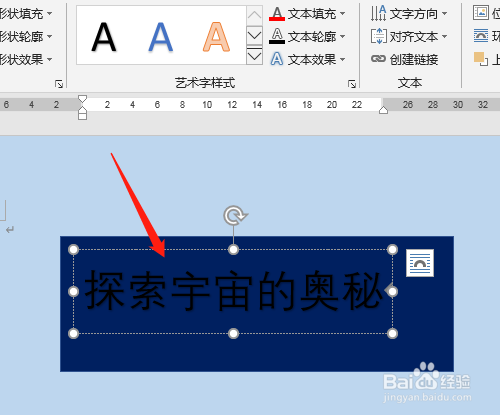
5、5. 单击艺术的虚边选定,改文本填充颜色为白色。


6、6. 选文本效果→转换→选跟随路径中第一个类型,改艺术字字号,调整矩形大小。


时间:2026-04-23 23:44:15
1、1. 双击或右击打开桌面上的Word2016。
2、2. 插入菜单→形状→矩形。
3、3. 拖动鼠标绘制出矩形,改形状填充颜色为深蓝色。
4、4. 单击艺术字选第一个类型,直接输入文字。
5、5. 单击艺术的虚边选定,改文本填充颜色为白色。
6、6. 选文本效果→转换→选跟随路径中第一个类型,改艺术字字号,调整矩形大小。
