Excel如何汇总空白单元格下方的数据和?

 时间:2026-04-23 11:53:50

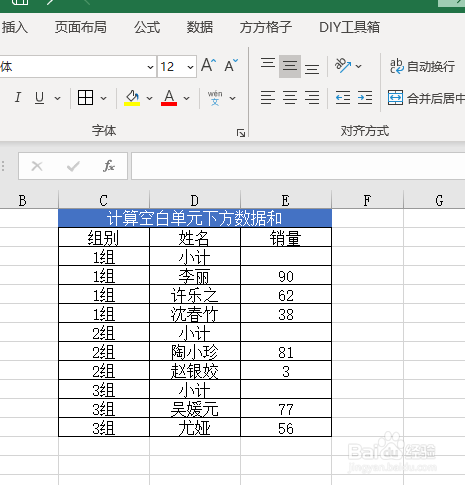
1、打开演示文件,要求汇总空白单元格下方数据和。
Excel如何汇总空白单元格下方的数据和?

2、选中空白单元格数格所在数据列单元格区域

Excel如何汇总空白单元格下方的数据和?

3、然后点击下图选项

Excel如何汇总空白单元格下方的数据和?

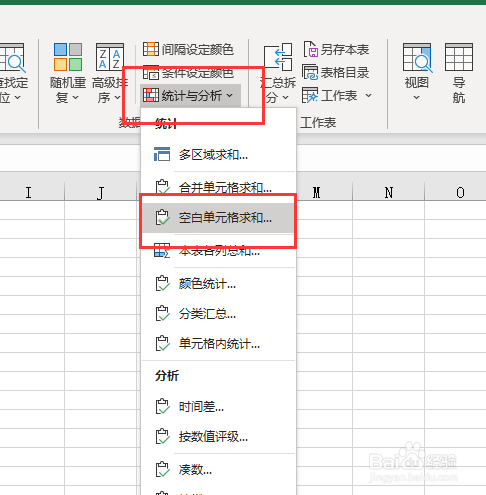
4、点击【统计与分析】-【空白单元格求和】

Excel如何汇总空白单元格下方的数据和?

5、勾选【求空白单元格下方的和】

Excel如何汇总空白单元格下方的数据和?

6、最后点击【确定】即可完成

Excel如何汇总空白单元格下方的数据和?

7、完成效果如下图所示

Excel如何汇总空白单元格下方的数据和?

  • Excel如何遇到空白单元格向下汇总求和?
  • excel中同一工作薄不同工作表的同一位置汇总
  • Excel对指定列进行动态求和技巧
  • 如何在两个excel表中筛选相同的数据
  • SUBSTITUTE函数对含单位的值进行求和
  • 热门搜索
    玫瑰花瓣可以做什么 怎么删除qq空间 windows防火墙怎么关 yy怎么截图 十里画廊景区 有房产证可以贷款吗 广东省旅游职业技术学校 咖啡伴侣怎么用 携程旅游 一体机电脑怎么样