Word中插入根号的两种方法

 时间:2026-04-23 18:01:38

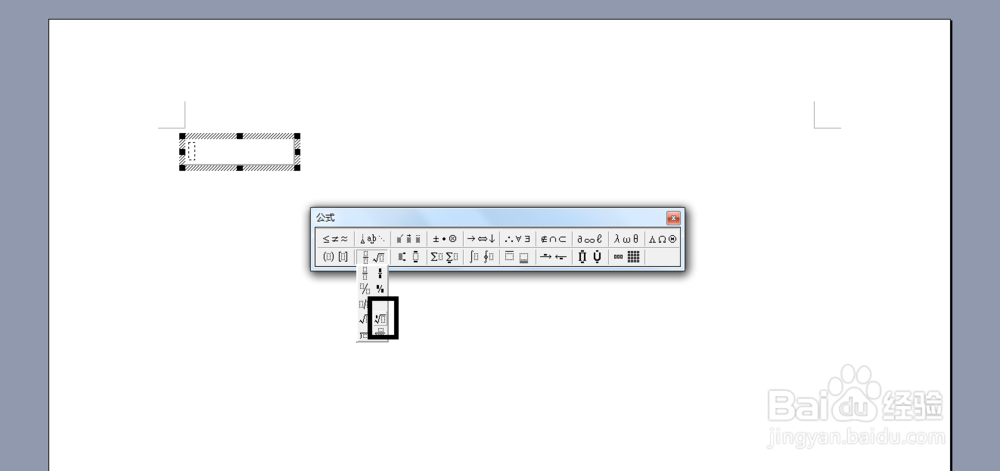
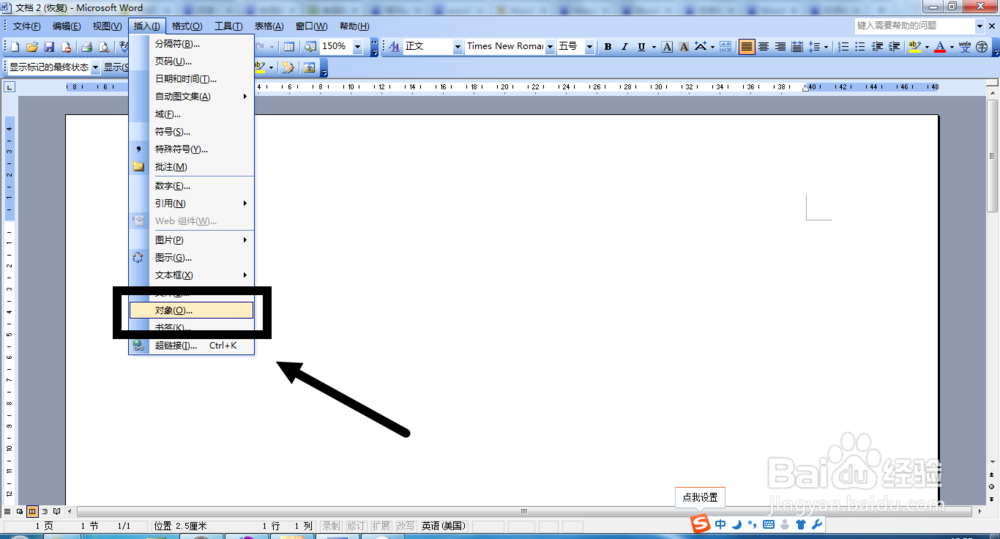
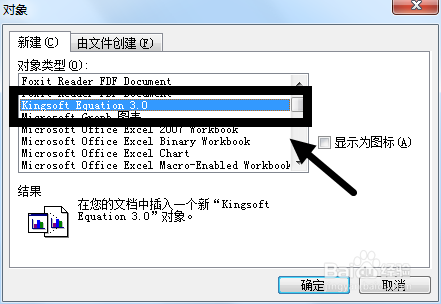
1、首先介绍如何用公式编辑器插入根号。点击插入→对象,在弹出的对话框中,“对象类型”下选择“Kingsoft equation ”,点击确定,进入公式编辑器,然后选择根号的格式,输入即可。但是有的Word版本是不带公式编辑器的,如果我们专门在下载一个编辑器,也很麻烦,下面在介绍一种直接插入根号的方法。
Word中插入根号的两种方法

Word中插入根号的两种方法

Word中插入根号的两种方法

Word中插入根号的两种方法

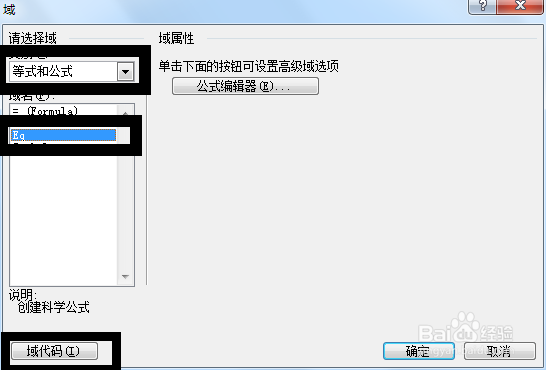
2、第二种方法是通过域插入根号。点击插入→域,在弹出的对话框下,“类别”中选择“等式和公式”,“域名”下选择“Eq”,然后点击对下面的“域代码”。

Word中插入根号的两种方法

Word中插入根号的两种方法

Word中插入根号的两种方法

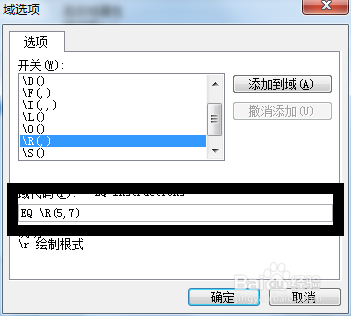
3、之后点击隐藏代码右边的“选项”,在弹出的对话框中选择\R(,) ,然后点击右边的“添加到域”,最后在“域代码”下\R(,)中括号里输入想要的根号数字,如\R(5,7),点击确定,根号就输入到Word中了。

Word中插入根号的两种方法

Word中插入根号的两种方法

Word中插入根号的两种方法

Word中插入根号的两种方法

  • Word文档如何输入向量符号?
  • Word数字下标怎么打
  • word怎么输入下标字母
  • WORD中α 怎么打
  • word字母下标怎么打
  • 热门搜索
    推迟月经最好的方法 儿童感冒药哪种好 邪恶漫画大全 香港赛马选免费资料大全 嵌怎么组词 亚丹衣柜怎么样 葱花饼怎么做好吃 无形资产摊销方法 tplink怎么设置 冠心病的治疗方法