如何在ps中给图片添加拼贴龟裂缝效果

 时间:2026-02-13 14:08:41

1、打开photoshop,进入其主界面中;

如何在ps中给图片添加拼贴龟裂缝效果

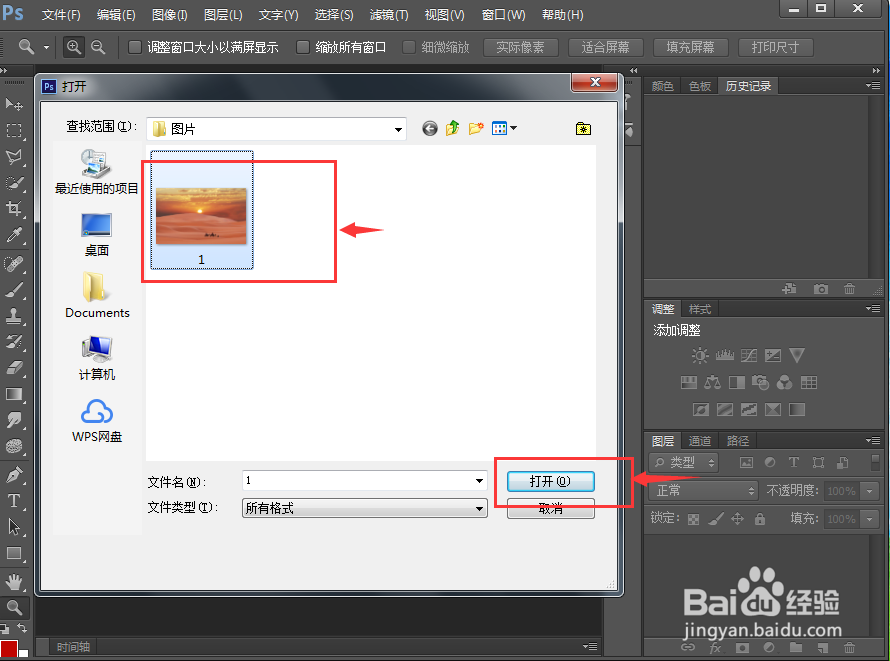
2、按ctrl+O,在打开窗口选中要处理的图片,点击打开;

如何在ps中给图片添加拼贴龟裂缝效果

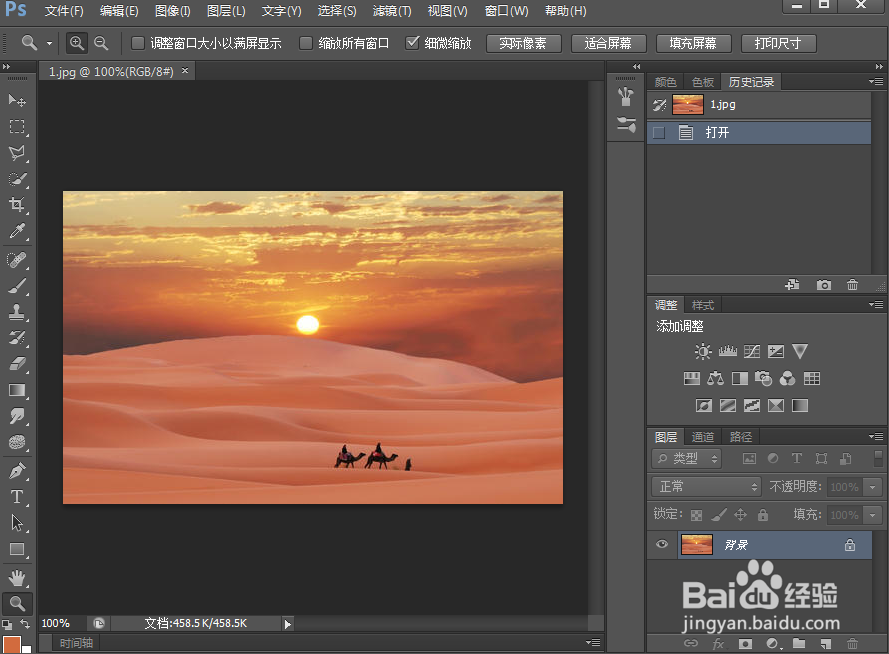
3、将图片添加到photoshop cs6的主界面;

如何在ps中给图片添加拼贴龟裂缝效果

4、点击滤镜菜单;

如何在ps中给图片添加拼贴龟裂缝效果

5、在风格化中点击拼贴;

如何在ps中给图片添加拼贴龟裂缝效果

6、设置好参数,按确定;

如何在ps中给图片添加拼贴龟裂缝效果

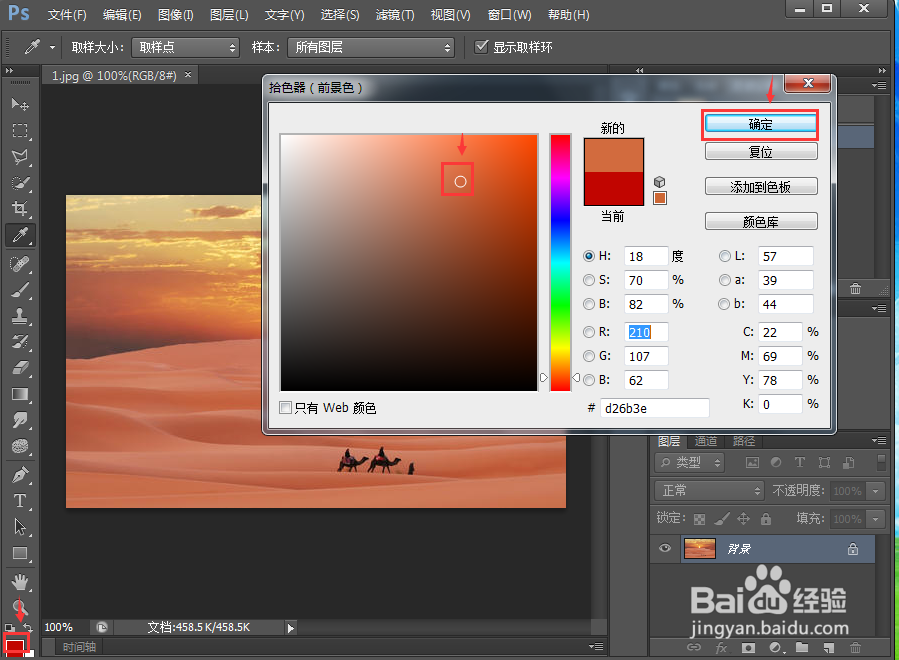
7、点击滤镜库,在纹理类别中点击龟裂缝,设置好参数,按确定;

如何在ps中给图片添加拼贴龟裂缝效果

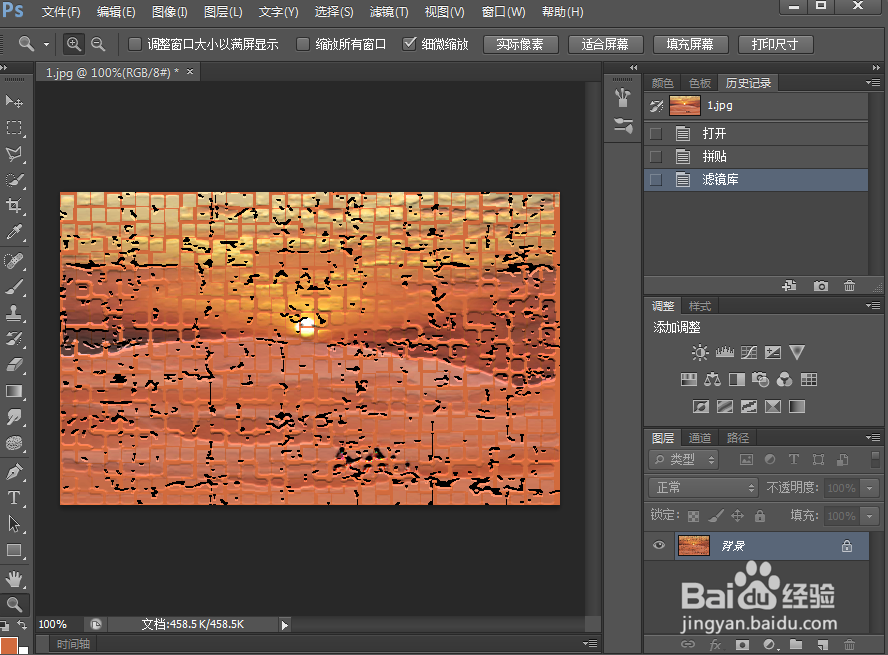
8、我们就给图片添加上了拼贴龟裂缝效果。

如何在ps中给图片添加拼贴龟裂缝效果

1、打开photoshop cs6,导入要处理的图片;

2、点击滤镜菜单,选择风格化下面的拼贴;

3、点击滤镜菜单,选择滤镜库;

4、在纹理类别中选择龟裂缝;

5、设置参数,按确定。

  • 我们怎么在PS中删除图层
  • 用ps如何画花裙子?
  • 利用Photoshop曲线调出小清新色调
  • 在Photoshop 中如何创建动感文字
  • Photoshop怎么绘制国潮按钮
  • 热门搜索
    要怎么读 怎么永久脱毛 怎么改照片尺寸 电脑开机密码忘记怎么办 婴儿米粉怎么冲 怎么做折线图 cpa怎么考 幼师辞职信怎么写 众泰5008怎么样 怎么了日语