1、第一步:按Win系统键
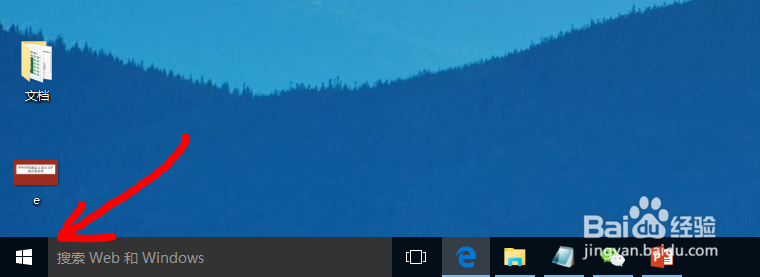
按下键盘上的win系统键,或者鼠标点击系统图标,如图所示。
2、第二步:打开设置
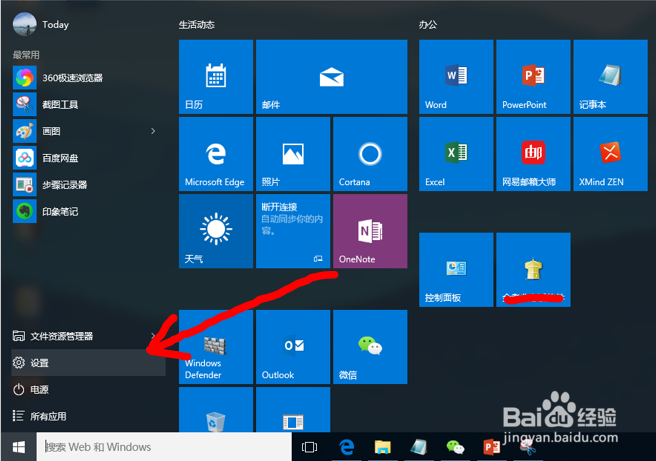
如图所示,点击左下角的设置图标。
3、第三步:打开【轻松使用】
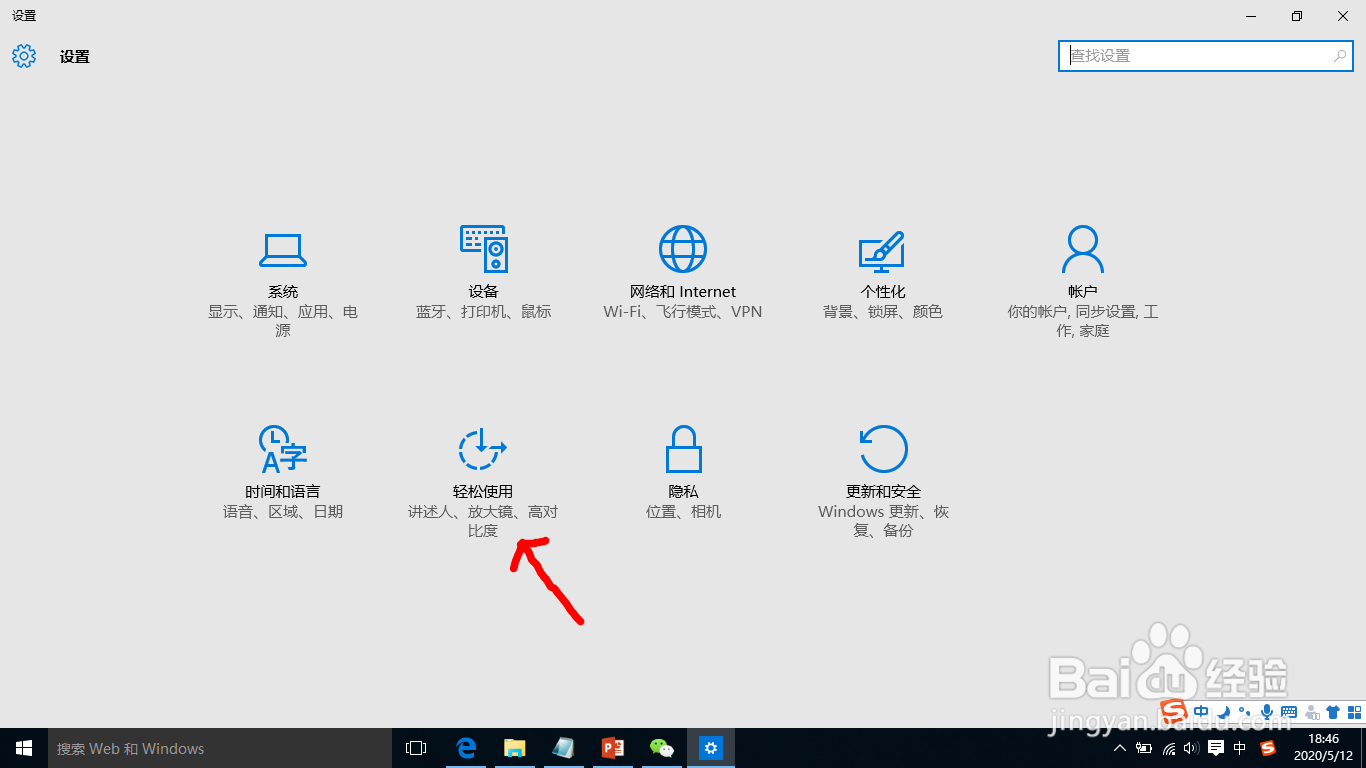
2.如图所示,在设置选项卡点击【轻松使用】;
2.点击进入,第一个就是【讲述人】功能。

4、第四步:打开【讲述人】开关
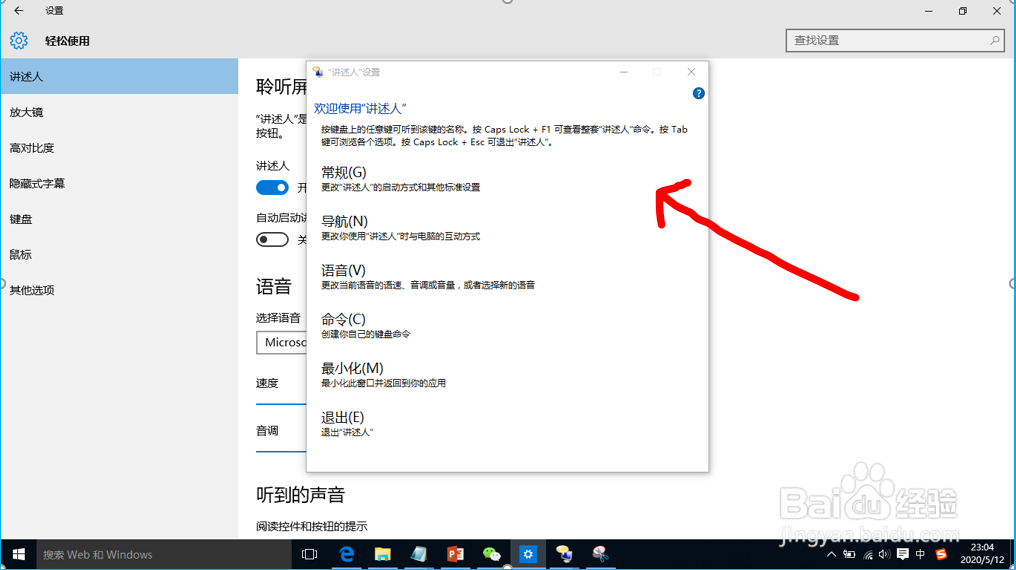
如图所示,打开讲述人的开关,即可使用讲述人功能。

5、第五步:设置并使用讲述人功能
1.如图一所示,设置讲述人属性;
2.鼠标的光标点击或者移动就能自动声音阅读并播放所在的信息,并有方框展示。
时间:2026-04-25 04:44:49
1、第一步:按Win系统键
按下键盘上的win系统键,或者鼠标点击系统图标,如图所示。
2、第二步:打开设置
如图所示,点击左下角的设置图标。
3、第三步:打开【轻松使用】
2.如图所示,在设置选项卡点击【轻松使用】;
2.点击进入,第一个就是【讲述人】功能。
4、第四步:打开【讲述人】开关
如图所示,打开讲述人的开关,即可使用讲述人功能。
5、第五步:设置并使用讲述人功能
1.如图一所示,设置讲述人属性;
2.鼠标的光标点击或者移动就能自动声音阅读并播放所在的信息,并有方框展示。
