iOS版 Adobe Reader 使用简介

 时间:2026-02-16 03:06:21

1、打开 Adobe Reader 之后,任意打开一个 PDF 文件,然后在屏幕上轻点一下之后就会在屏幕的上方和下方出现功能条,如图所示

iOS版 Adobe Reader 使用简介

2、屏幕下方功能条左下角的滑块是用于翻页,可以左右滑动来达到快速翻页效果,如图所示

iOS版 Adobe Reader 使用简介

3、屏幕下方功能条右下角为“书签”按钮,点击以后打开书签管理页面,如图所示

iOS版 Adobe Reader 使用简介

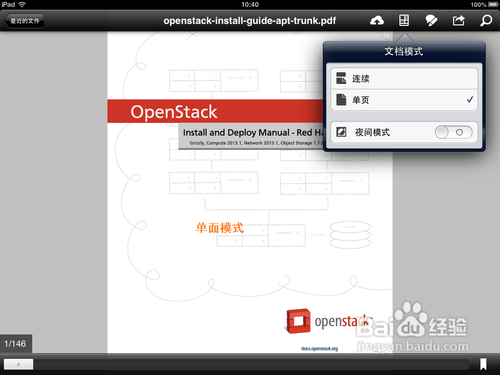
4、点击屏幕上方功能条的“文档模式”按钮,一共有三种模式:

1.连续模式,用手指上下扫动可实现翻页

2.单面模式,用手指左右扫动可实现翻页

3.夜间模式,适用于在夜间阅读

如图所示

iOS版 Adobe Reader 使用简介

iOS版 Adobe Reader 使用简介

iOS版 Adobe Reader 使用简介

5、点击屏幕上方功能条右上角的“编辑”按钮,如图所示

iOS版 Adobe Reader 使用简介

6、接下来会弹出编辑功能条,从左到右分别是:

1.添加备注

2.为文字添加高亮

3.在文字中间添加横线

4.为文字添加下划线

5.在页面添加文字

6.添加手绘

7.添加签名

8.退出编辑功能条

如图所示

iOS版 Adobe Reader 使用简介

7、点击屏幕上方功能条的“共享”按钮,有三种分享模式

1.发送文档,会把当前文件以邮件方式发送

2.打开方式,可以选择在其它的应用程序中打开

3.打印文档

如图所示

iOS版 Adobe Reader 使用简介

8、点击屏幕上方功能条的“查找”按钮,可以在 PDF 文件中查找关键字,如图所示

iOS版 Adobe Reader 使用简介

iOS版 Adobe Reader 使用简介

  • 如何夸赞顾客的试穿效果
  • 单身而且毫无暧昧对象 如何追求喜欢的女生
  • 再婚不是将就,女人,再婚前你要记得把握这几点
  • 小宝贝进幼儿园前应做哪些准备?
  • 怎样应急处理阴道出血
  • 热门搜索
    谆谆教诲怎么读 黑胡椒牛排的做法 蓟怎么读 小酥肉的家常做法 什怎么组词 华为笔记本电脑怎么样 腌菜的做法大全 懋怎么读 贝壳的做法 油麦菜的家常做法