1、Word表格中如何快速输入序号插入行、删除行序号自动更新,

2、首先选中整列,在开始菜单栏下点击编号,

3、然后选择自定义编号,

4、在编号栏随意点击一个编号,再点击自定义,

5、选择编号样式,点击确定,

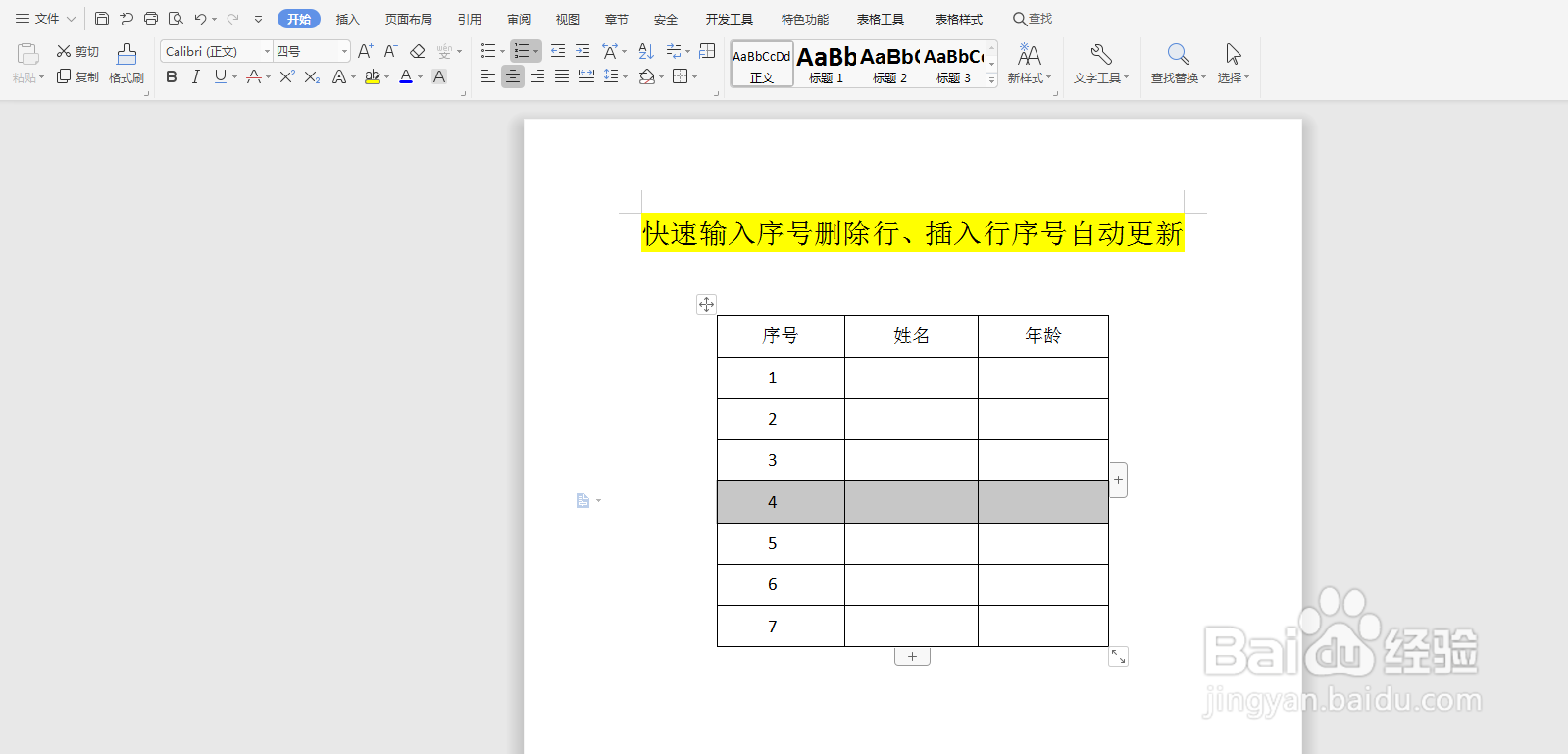
6、序号就自动输入完成啦,

7、点击表格边上的+ -号,插入和删除行,

8、表格序号会随之自动更新哦~

时间:2026-04-24 06:08:18
1、Word表格中如何快速输入序号插入行、删除行序号自动更新,
2、首先选中整列,在开始菜单栏下点击编号,
3、然后选择自定义编号,
4、在编号栏随意点击一个编号,再点击自定义,
5、选择编号样式,点击确定,
6、序号就自动输入完成啦,
7、点击表格边上的+ -号,插入和删除行,
8、表格序号会随之自动更新哦~
