PS教程素颜照片简单美化及调整

 时间:2026-04-23 18:19:00

                  PS教程素颜照片美化

               作者:西少  Qq:1036850020

教大家如何用PS对平常的素颜照进行美化以及调整!
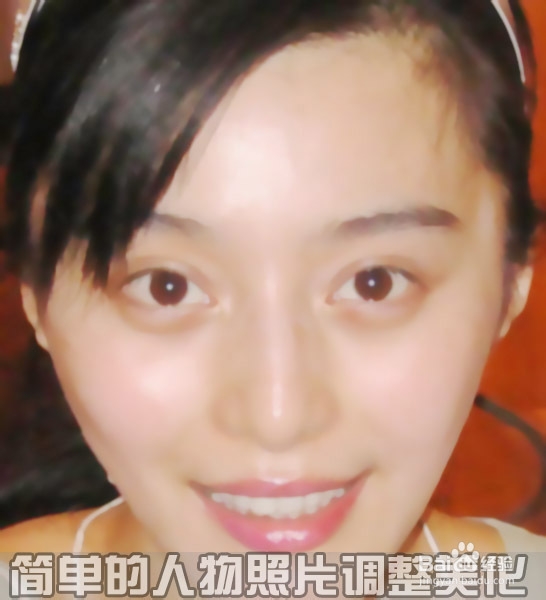
PS教程素颜照片简单美化及调整

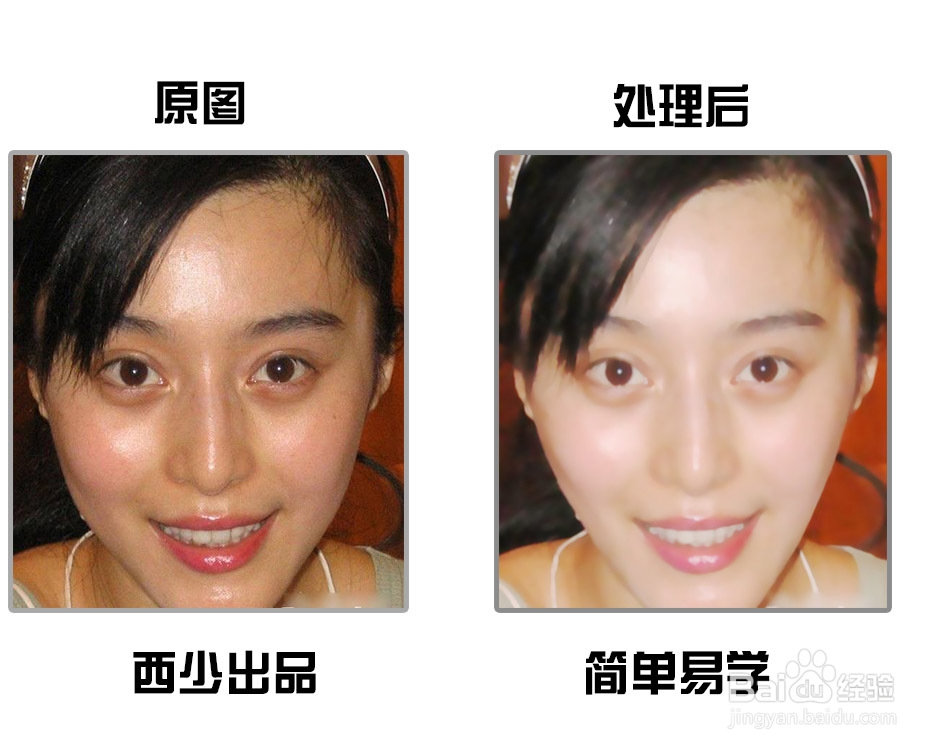
这是处理前和处理后的比对图

PS教程素颜照片简单美化及调整

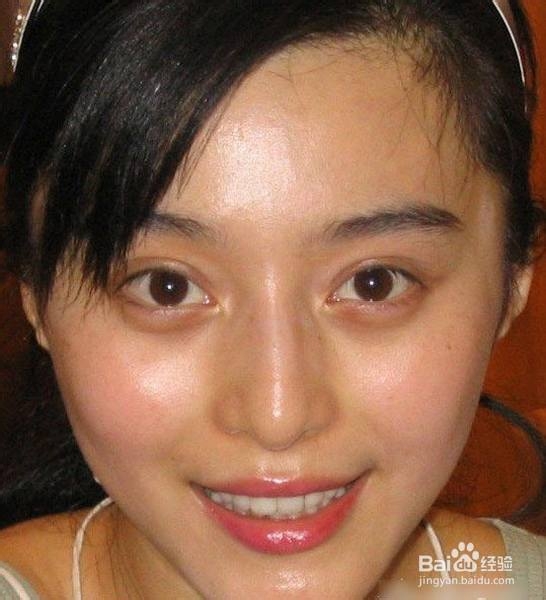
这是原图,大家可以先用这张练练手!

PS教程素颜照片简单美化及调整

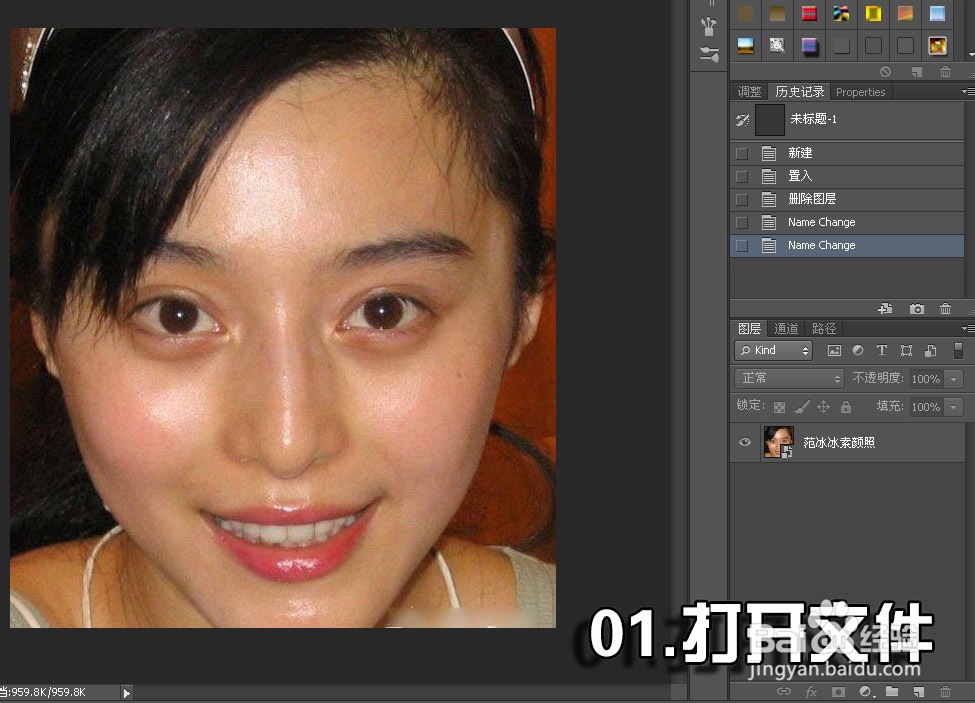
    首先我们第一步当然是打开要处理的图片了

PS教程素颜照片简单美化及调整

    第二步,按Ctrl+J 复制图层  执行滤镜-模糊-高斯模糊  (设置像素:1.5)
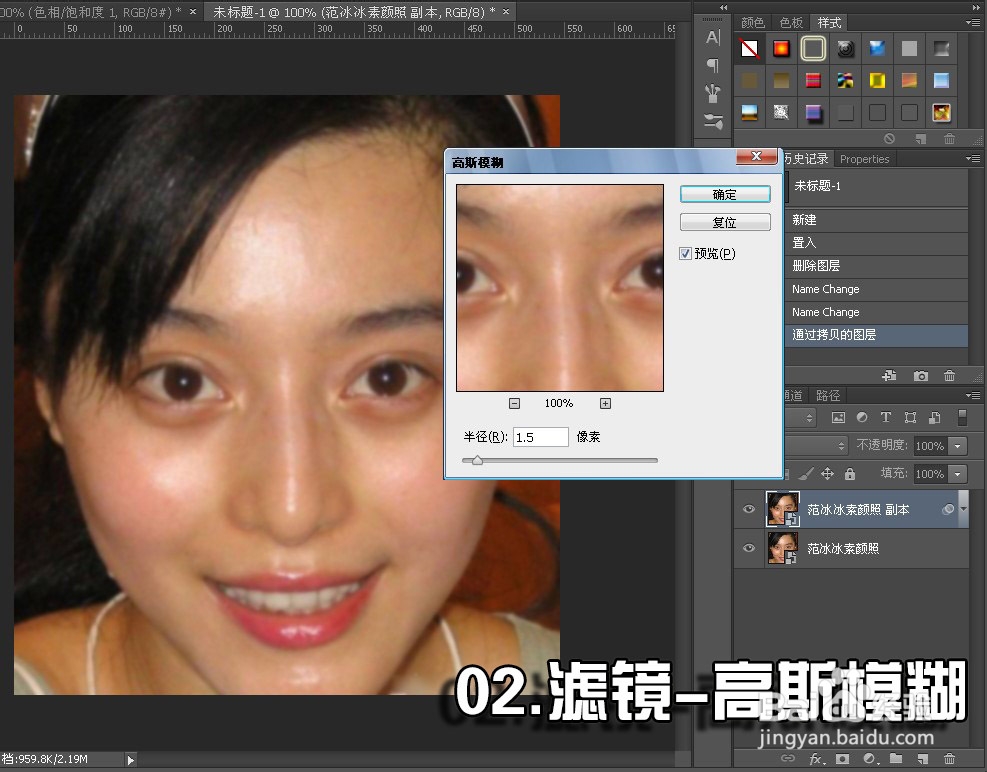
PS教程素颜照片简单美化及调整

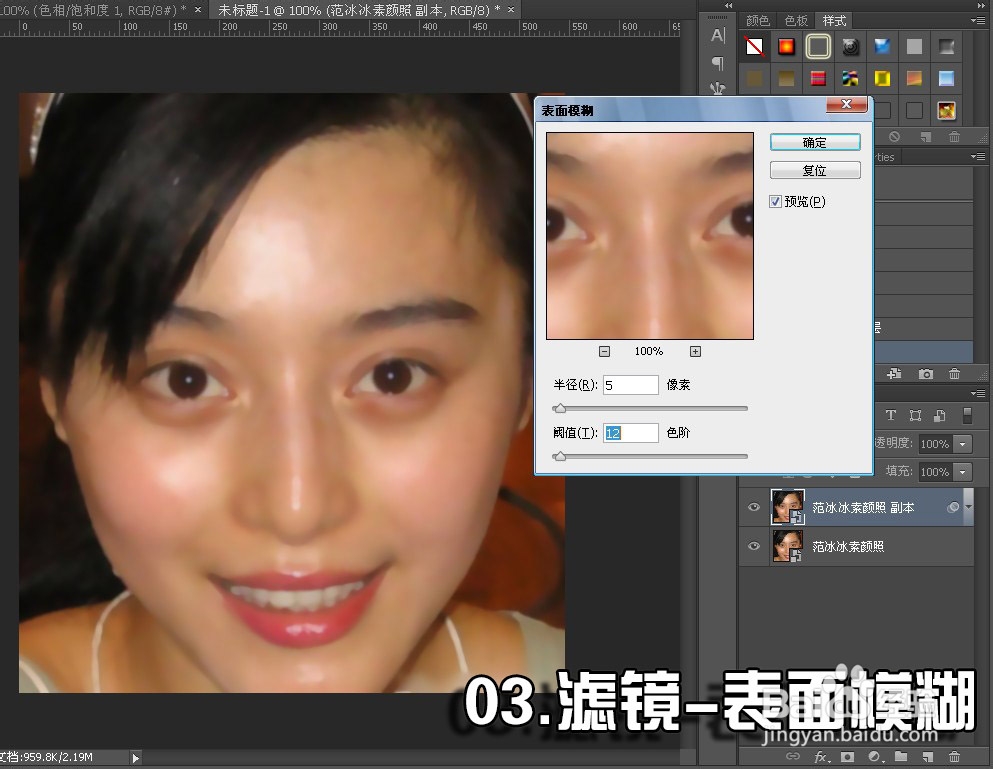
    第三步,执行滤镜-模糊-表面模糊  (设置像素:5,色阶:12)

PS教程素颜照片简单美化及调整

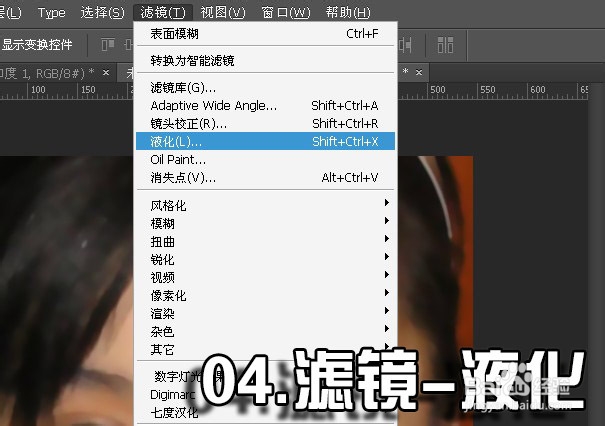
    第四步,执行滤镜-液化 (由于本图脸型较大,所以做适当调整)

PS教程素颜照片简单美化及调整

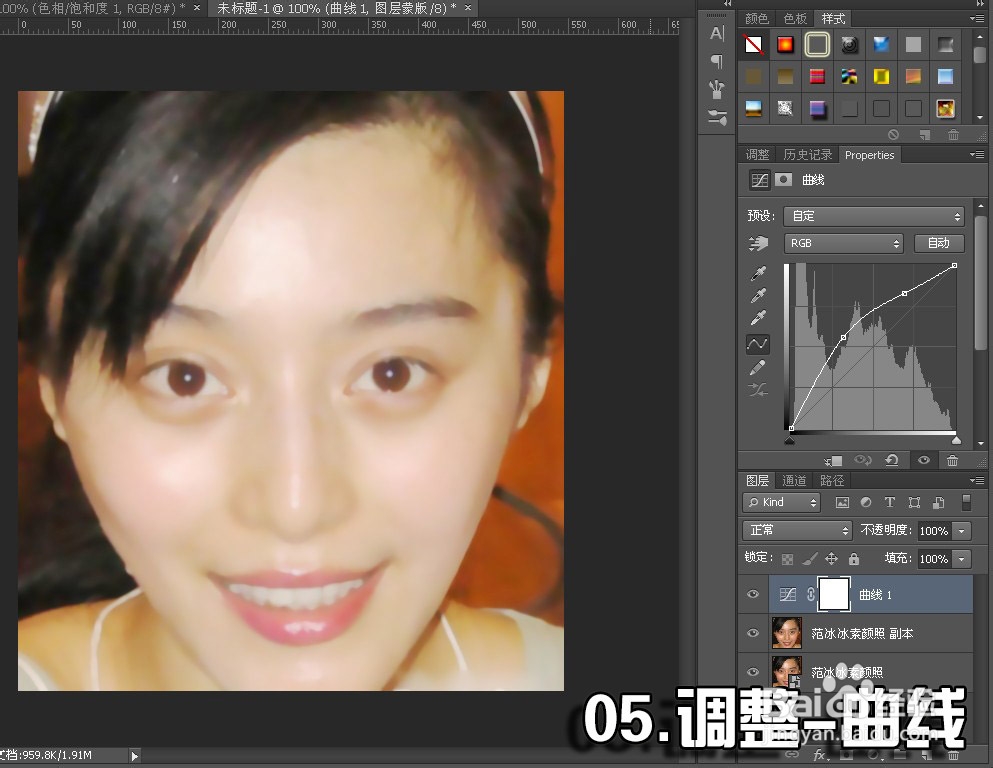
    第五步,调整-曲线(原图整体效果偏暗,我们把它调亮一点)

    PS教程素颜照片简单美化及调整

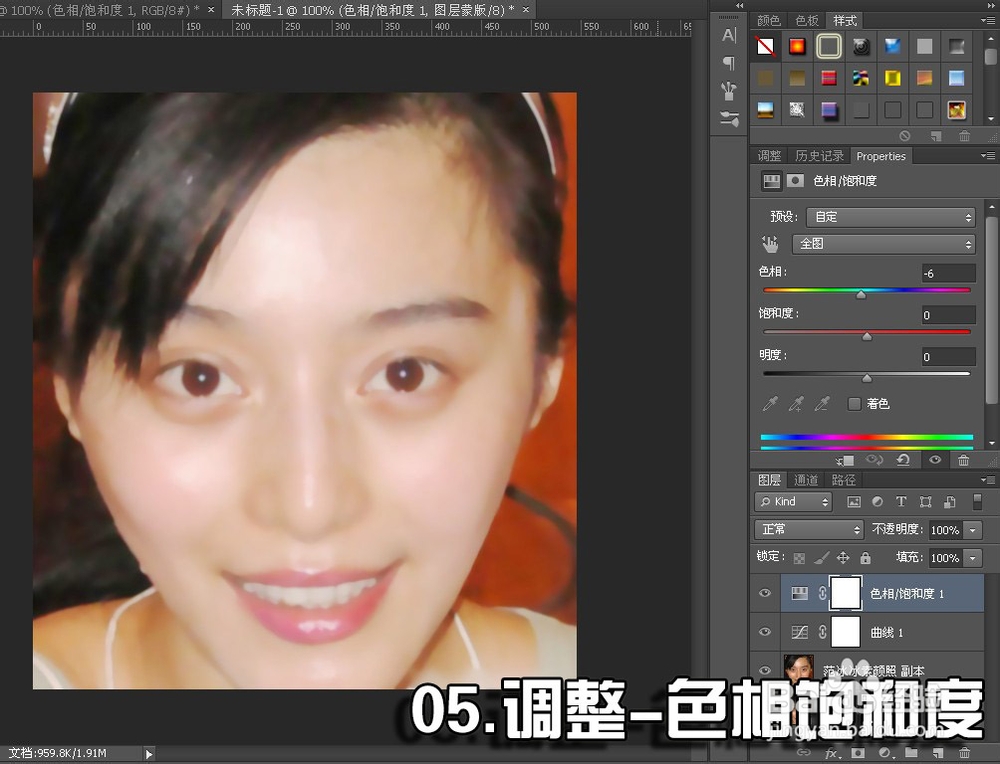
    第六步,调整-色相饱和度(按个人意愿调整照片色调,此步骤可以省略)

PS教程素颜照片简单美化及调整

  • 平面设计中创建四轮马车的方法
  • 文昌看火箭发射攻略
  • 鼋头渚客渡船怎么坐
  • 怎样精确的选出人物的头发
  • 如何进入酷沃网(coowor)后台发布产品
  • 热门搜索
    没有打蛋器怎么将蛋清打发 怎么摇号 崴脚后怎么处理 宫颈炎是怎么引起的 手机卡丢了怎么办 牛轧糖怎么做 我的世界怎么盖房子 我的世界怎么孵龙蛋 社保怎么算 怎么改照片尺寸