wps演示中如何给幻灯片添加棋盘切换

 时间:2026-05-06 21:45:37

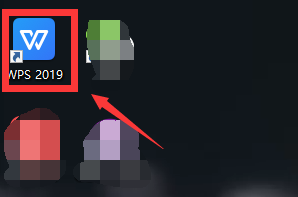
1、首先我们打开电脑上面的wps2019软件
wps演示中如何给幻灯片添加棋盘切换

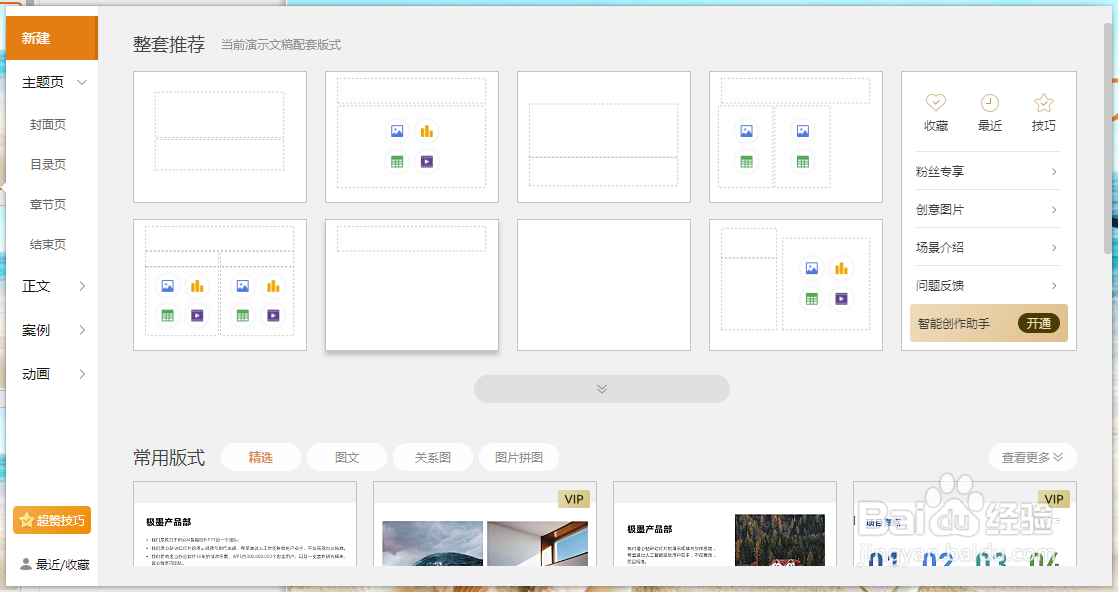
2、进入wps2019主页面后我们点击上方的”新建“按钮

wps演示中如何给幻灯片添加棋盘切换

3、后我们进入新建页面后我们选择新建ppt文件点击新建空白ppt

wps演示中如何给幻灯片添加棋盘切换

wps演示中如何给幻灯片添加棋盘切换

4、接着我们在文件中插入几张图片方便演示

wps演示中如何给幻灯片添加棋盘切换

5、最后我们点击上方的切换按钮,然后我们点击下面的幻灯片然后我们上面的棋盘切换即可

wps演示中如何给幻灯片添加棋盘切换

wps演示中如何给幻灯片添加棋盘切换

1、1.我们打开wps2019软件,然后点击上方的新建按钮

2.然后我们进入新建页面后我们选择新建ppt文件点击新建空白ppt

3.接着我们在文件中插入几张图片方便演示

4.最后我们点击上方的切换按钮,然后我们点击下面的幻灯片然后我们上面的棋盘切换即可

  • PPT如何插入新幻灯片?
  • 幻灯片如何设置百叶窗切换效果?
  • ppt怎么分栏
  • PPT怎么设置文本框的动画效果
  • 如何在幻灯片中设置标题幻灯片不显示编号
  • 热门搜索
    古董图片大全 毛片大全真人在线 mpv商务车大全 十字绣鞋垫图案大全 怎么免费获得q币 谍战电视剧大全 欧诗漫化妆品怎么样 写包称呼大全写包格式 鳄鱼怎么玩 生菜的做法大全