visual studio 中建立窗体应用并拖控件

 时间:2026-02-13 20:15:59

1、打开visual studio 应用

visual studio 中建立窗体应用并拖控件

visual studio 中建立窗体应用并拖控件

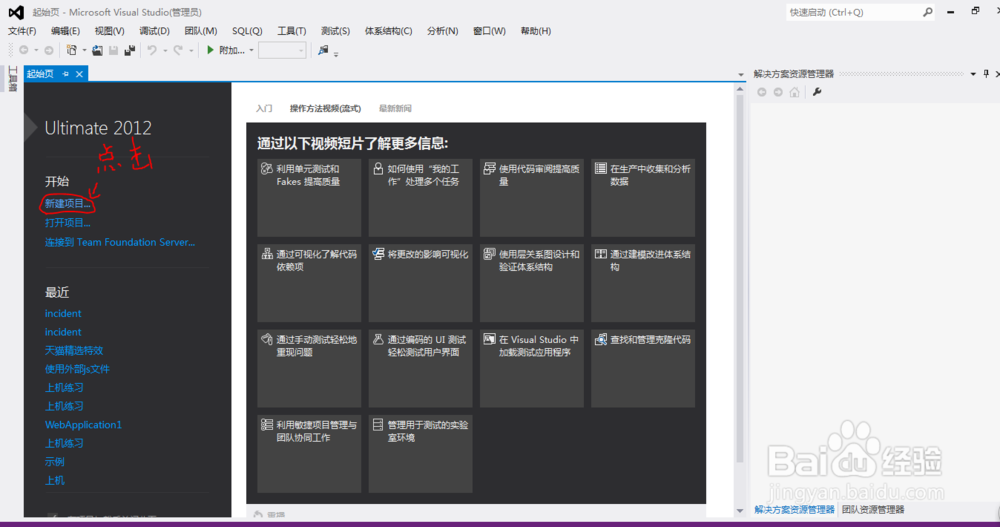
2、点击新建项目:弹出如下框体:选择windows窗体应用程序项目,并取名子和选择文件存放位置
visual studio 中建立窗体应用并拖控件

visual studio 中建立窗体应用并拖控件

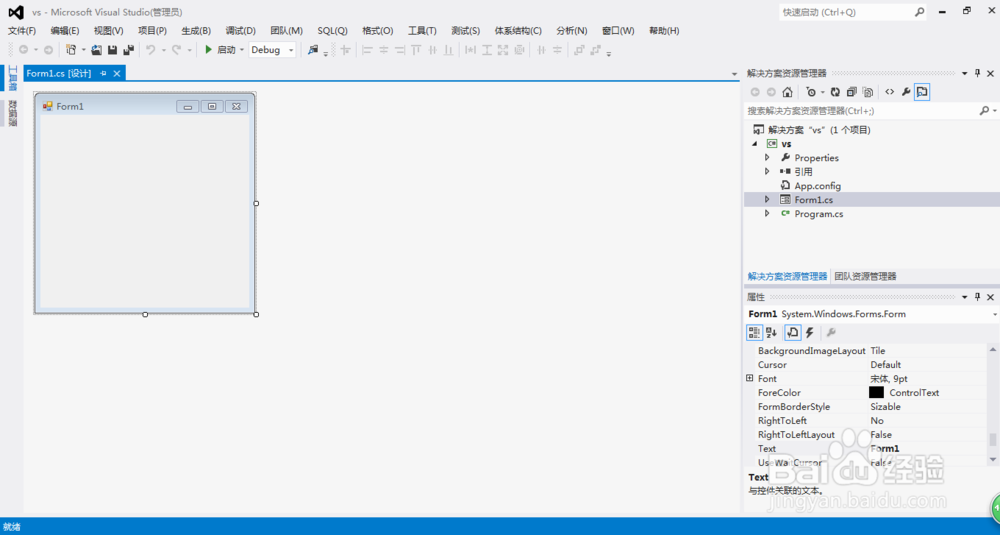
3、点击确认,建立Windows窗体应用程序项目成功

visual studio 中建立窗体应用并拖控件

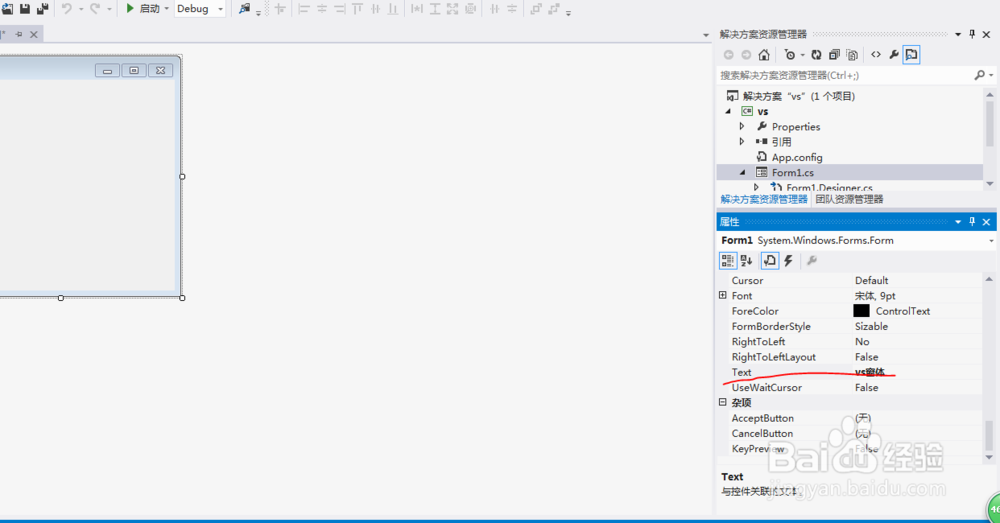
4、点击在窗体上,选择属性窗体里面的text进行修改窗体名称

visual studio 中建立窗体应用并拖控件

5、鼠标移至左边的工具箱,选择公共控件,在里面选择一个button控件,拖到父窗体上

visual studio 中建立窗体应用并拖控件

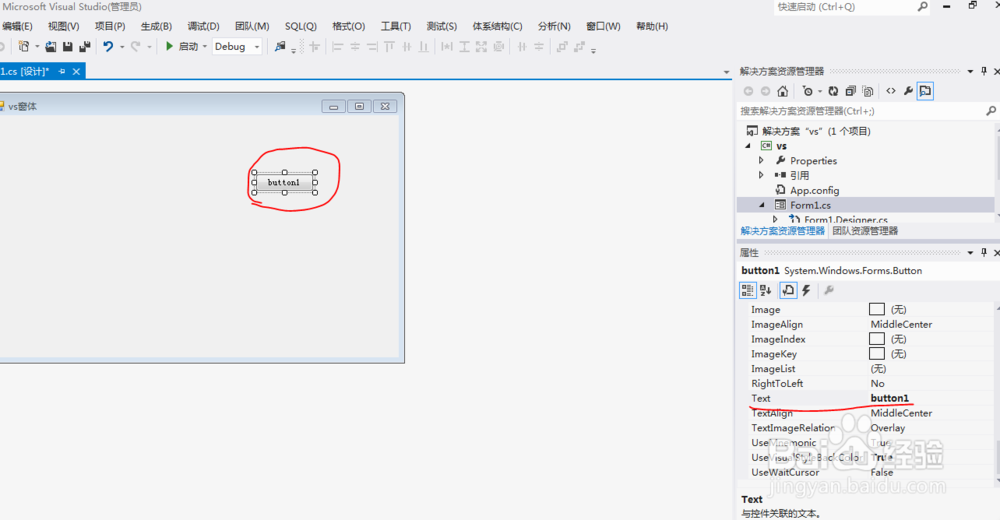
6、鼠标点击到button控件上,选择属性窗体里面的text  进行修改名字,
visual studio 中建立窗体应用并拖控件

7、我们将它的text改为“确认”  这样一个windows窗体应用程序和确认按钮就建立成功了

visual studio 中建立窗体应用并拖控件

  • 2021Unity引擎教程:Unity激活如何操作?
  • 肌肉的力量与耐力均衡吗
  • Unity 实用技巧之 非手动添场景到BuildSettings
  • FLASH使用CheckBox制作多选题(AS3)
  • 怎么做门开启的动画-3Ds max9试题汇编8.12
  • 热门搜索
    怎么弄小豆豆最刺激 在职研究生怎么考 人类一败涂地怎么爬墙 我的世界铁桶怎么做 番石榴怎么吃 shower怎么读 个人简历自我评价怎么写 身份证怎么补办 黑豆怎么吃 酒店入住时间怎么算