1、首先在网页上搜索vsphere client 后点击下载,如图

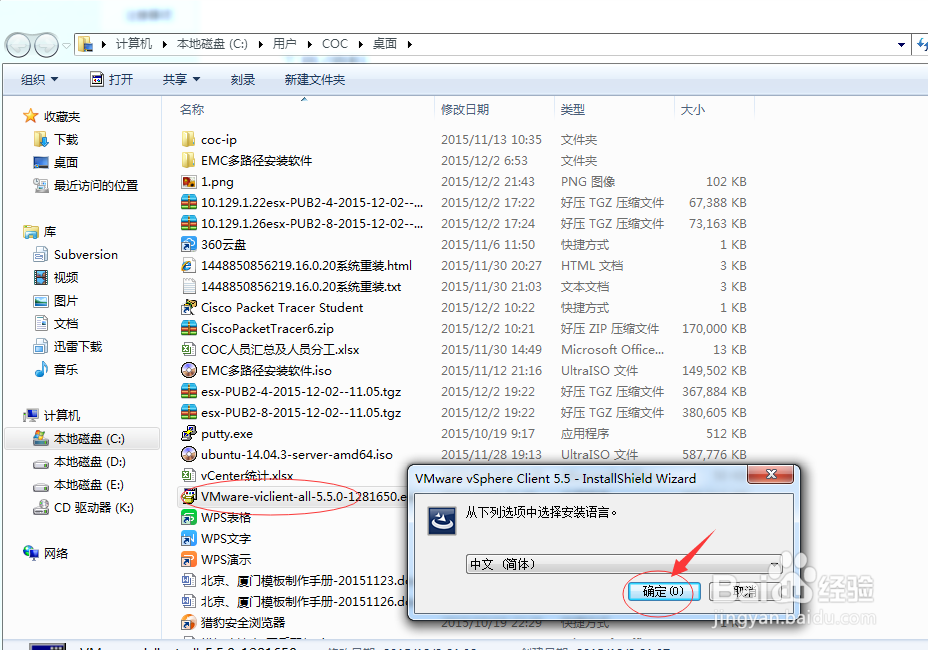
2、在下载的目录中打开下载的VMware-viclient-all-5.5.0-1281650.exe文件,点击“确定”按钮如下图
3、在出现的界面中点击“下一步”,点击“接受”选项,


4、选择要安装的vsphere client 的位置,如图操作


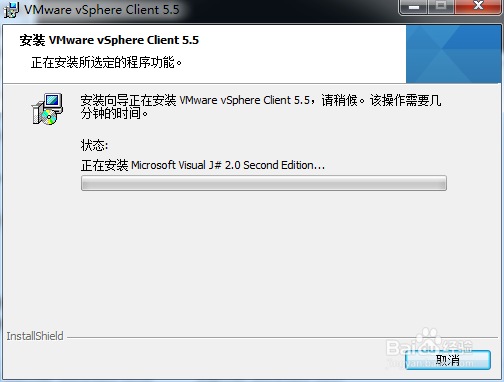
5、最后出现安装完成,打开vsphere client 如图所示


时间:2026-04-21 16:49:41
1、首先在网页上搜索vsphere client 后点击下载,如图
2、在下载的目录中打开下载的VMware-viclient-all-5.5.0-1281650.exe文件,点击“确定”按钮如下图
3、在出现的界面中点击“下一步”,点击“接受”选项,
4、选择要安装的vsphere client 的位置,如图操作
5、最后出现安装完成,打开vsphere client 如图所示
