PS拷贝粘贴命令的使用

 时间:2024-10-21 13:00:38

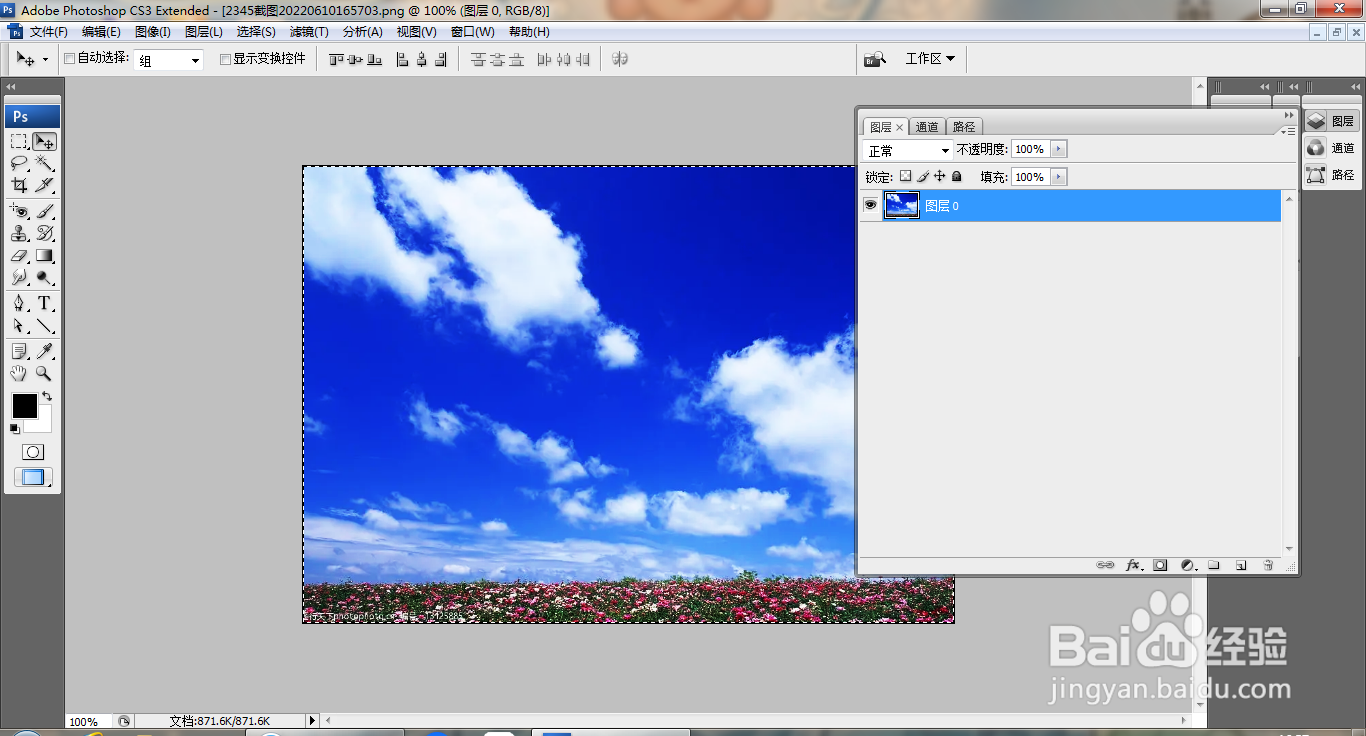
1、打开PS,打开图片,如图

PS拷贝粘贴命令的使用

2、按ctrl+M打开曲线对话框,调整曲线节点,如图

PS拷贝粘贴命令的使用

3、选中图片,按ctrl+a载入选区,如图

PS拷贝粘贴命令的使用

4、选择编辑,拷贝,如图

PS拷贝粘贴命令的使用

5、再次打开一张图片,选择编辑,粘贴,如图

PS拷贝粘贴命令的使用

6、将图片粘贴到背景中,如图

PS拷贝粘贴命令的使用

7、隐诏潞逾乐藏上面的图层,选中下面的图层,点击快速选择工具,涂抹载入选区,反选,删除内容,打开色阶,调整色阶滑块,如图

PS拷贝粘贴命令的使用

8、再次放大图片,再次点击快速选择工具,涂抹载入选区,如图

PS拷贝粘贴命令的使用

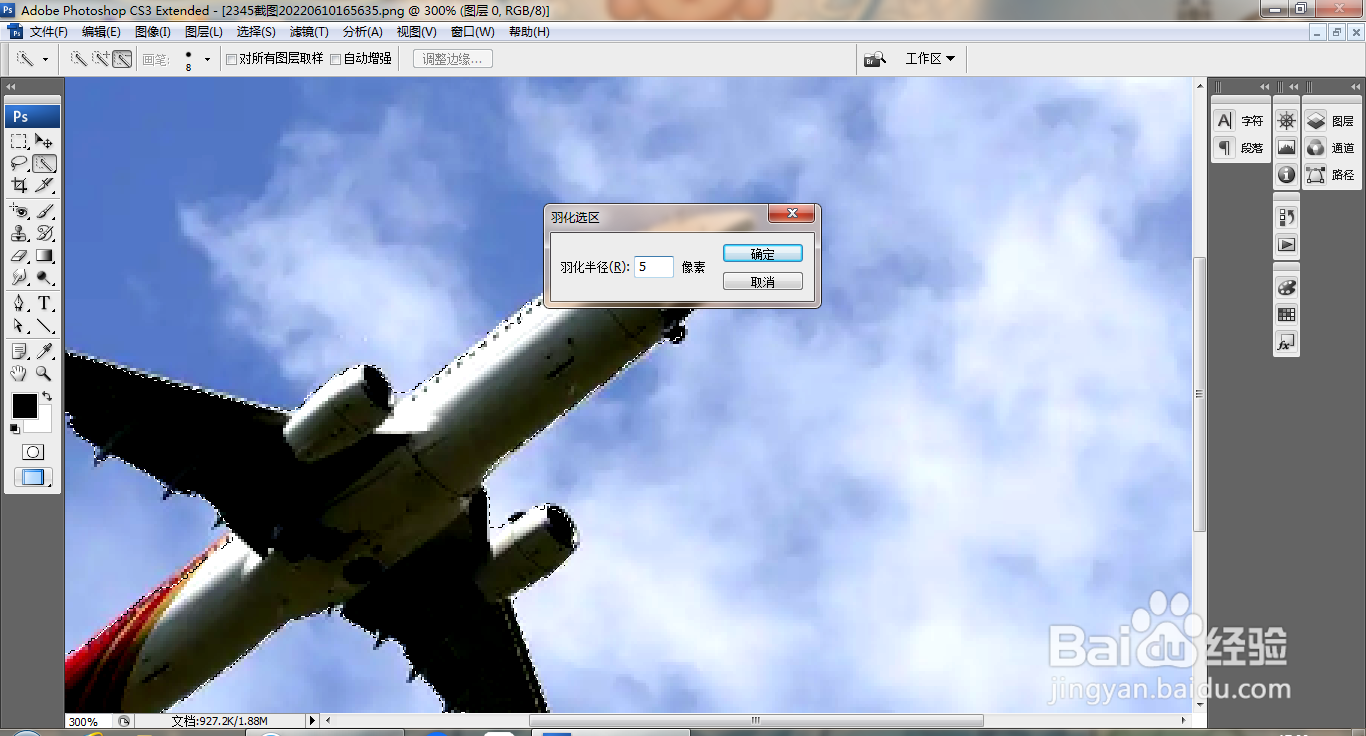
9、按ctrl+alt+D键打开羽化选区,设置羽化半径为5像素,点击确定,如图
PS拷贝粘贴命令的使用

10、反选,删除背景内容,如图

PS拷贝粘贴命令的使用

11、将图层0置于顶层,如图

PS拷贝粘贴命令的使用

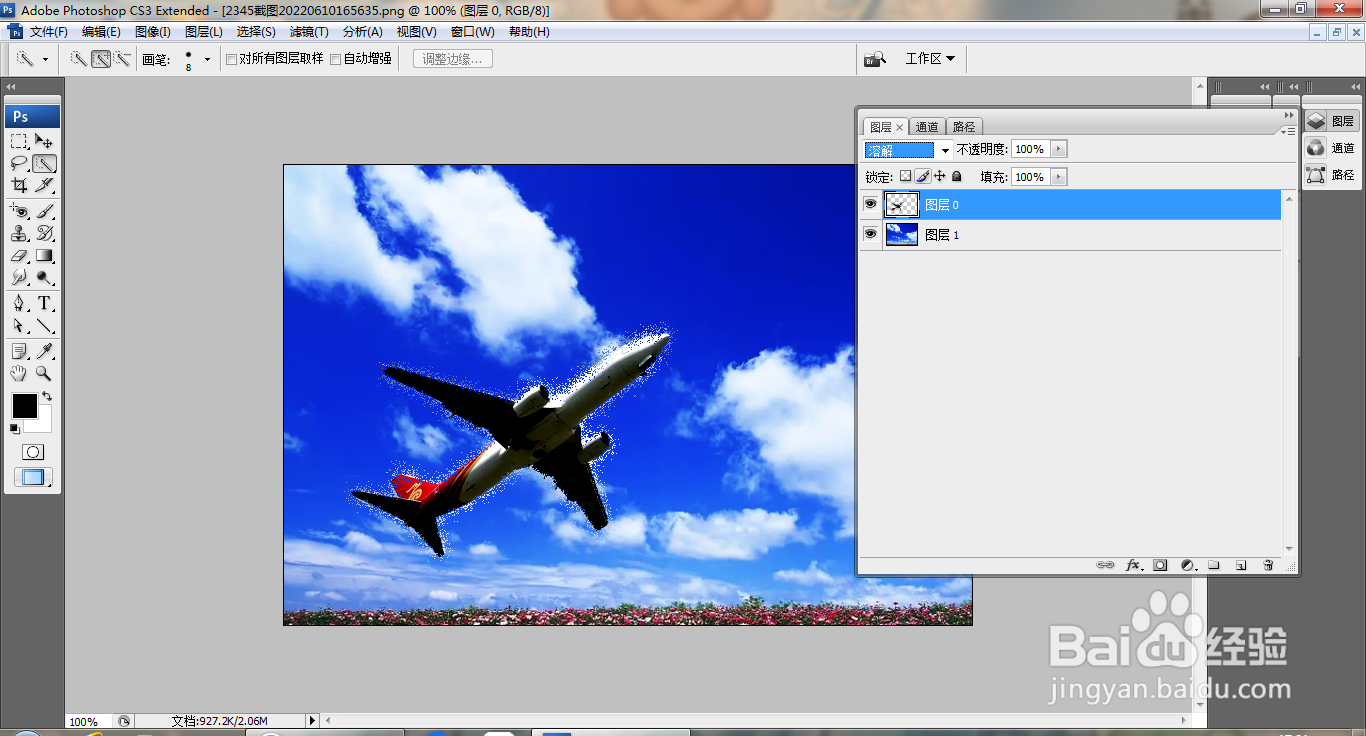
12、选中图层,设置图层混合模式为溶解,如图

PS拷贝粘贴命令的使用
  • PS无法打开图片怎么解决
  • ps画笔变成十字箭头怎么办?
  • ps中如何取消图片中的小网格
  • ps的工具栏不见了怎么调出来
  • ps如何镜像对称复制
  • 热门搜索
    萝卜干的腌制方法大全 手擀面怎么做好吃 中耳炎的治疗方法 jdi屏幕怎么样 去湿气最好的方法 妇科炎症怎么治 红薯饼怎么做好吃又简单 腰扭伤的治疗方法 海参汤的家常做法 怎么找客户