PPT中如何用方形切割图片的方法制作艺术图片?

 时间:2026-04-21 19:22:21

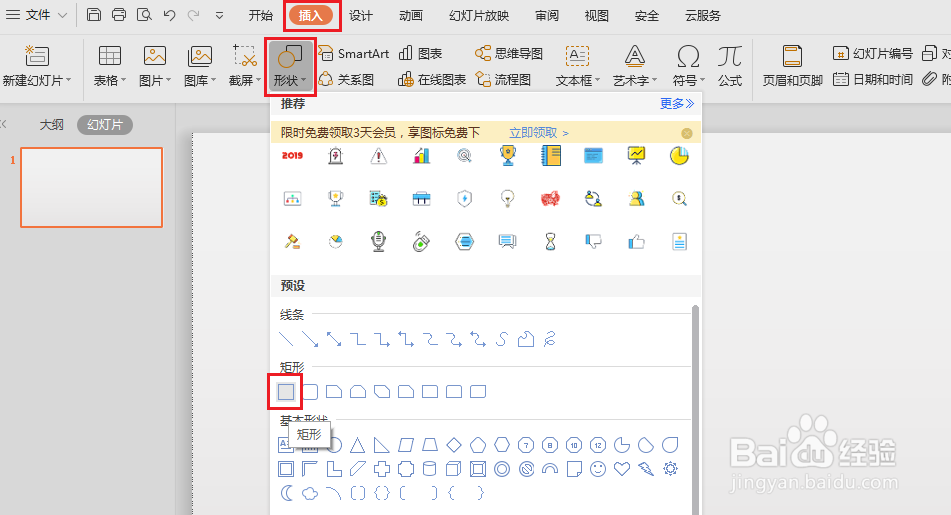
1、首先新建一个空白演示文稿,单击插入—形状。选择你喜欢的形状,这里我选择矩形。
PPT中如何用方形切割图片的方法制作艺术图片?

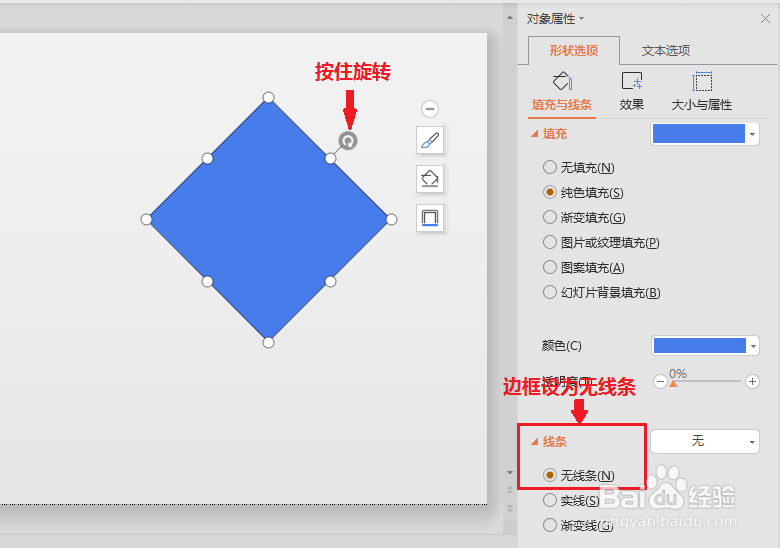
2、选择完毕后,鼠标会变成一个小十字,在画矩形的时候单击Shift,这样画出来的就是正方形了,画好后,按住上方的小圆圈,对形状进行旋转,将形状设为无框线。
PPT中如何用方形切割图片的方法制作艺术图片?

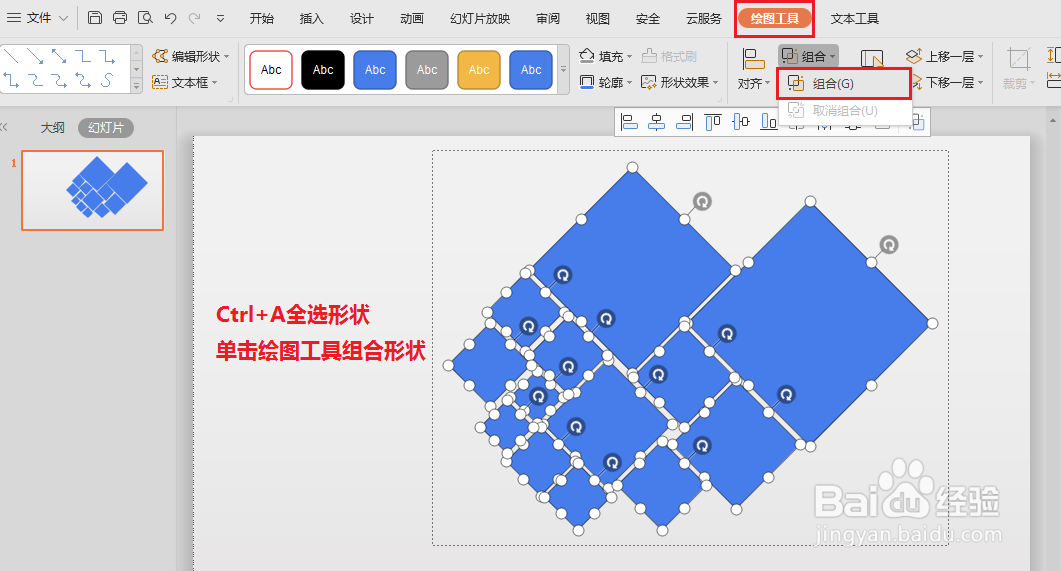
3、调整好后,复制粘贴多个形状,根据喜好排列,排列完毕后,Ctrl+A全选,然后单击绘图工具下的组合,将所有形状组合起来。
PPT中如何用方形切割图片的方法制作艺术图片?

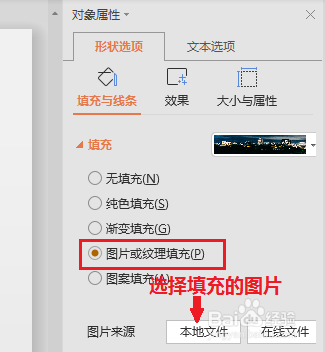
4、组合后单击演示文稿右侧的填充选项,选择图片或纹理填充,单击本地文件,选择准备好的图片。
PPT中如何用方形切割图片的方法制作艺术图片?

5、这时候我们会发现,图片就被形状分割成了好几个部分,也美观了不少。

PPT中如何用方形切割图片的方法制作艺术图片?

  • 如何在PPT中绘制不封闭弧线
  • LibreOffice如何为文本添加方框
  • 如何在PPT文档中插入减号公式的形状
  • PPT中绘制两条垂直线的方法
  • PPT中怎样给“面积图”图表添加动画
  • 热门搜索
    水蛭的功效与作用 电容的作用 宝宝dha什么牌子好 初一生物上册知识点 知识产权顾问 致800米运动员加油稿 初二数学知识点 牛大力的功效与作用 卫浴什么牌子好 人参果的功效与作用