1、 打开几何画板,单击菜单栏“数据”——新建参数。

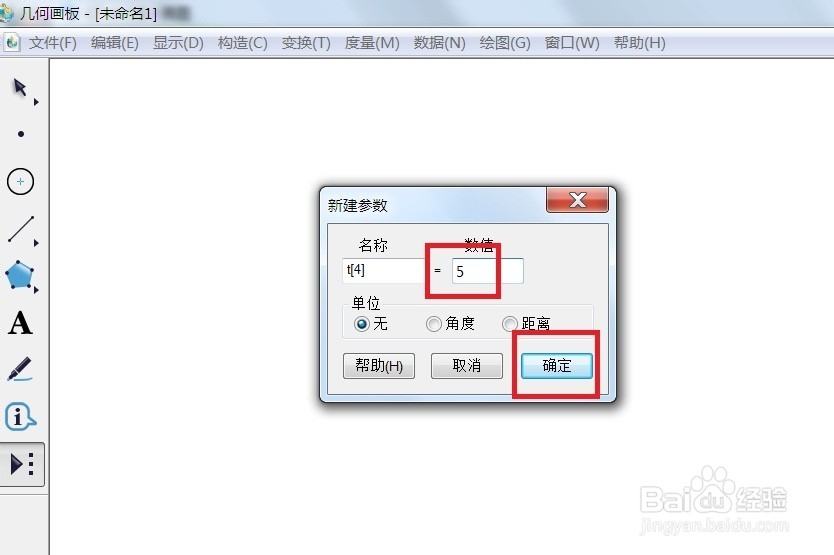
2、 在弹出的新建参数对话框中在数值中填上需要等分的整数,例如5等分线段就填上5,然后单击“确定”按钮。
3、 现在可以看到画布左上角出现一个新的参数t1。

1、 现在在几何画板侧边栏选择“自定义工具”——线工具——等分线段。

2、 此时用鼠标单击一下新建的参数,鼠标变成了一个小红点。

3、 在画布上面单击一下确定一个端点,然后再按住“Shift”键拖动即可划出一条水平的5等分线段。

时间:2026-05-01 09:30:13
1、 打开几何画板,单击菜单栏“数据”——新建参数。
2、 在弹出的新建参数对话框中在数值中填上需要等分的整数,例如5等分线段就填上5,然后单击“确定”按钮。
3、 现在可以看到画布左上角出现一个新的参数t1。
1、 现在在几何画板侧边栏选择“自定义工具”——线工具——等分线段。
2、 此时用鼠标单击一下新建的参数,鼠标变成了一个小红点。
3、 在画布上面单击一下确定一个端点,然后再按住“Shift”键拖动即可划出一条水平的5等分线段。
