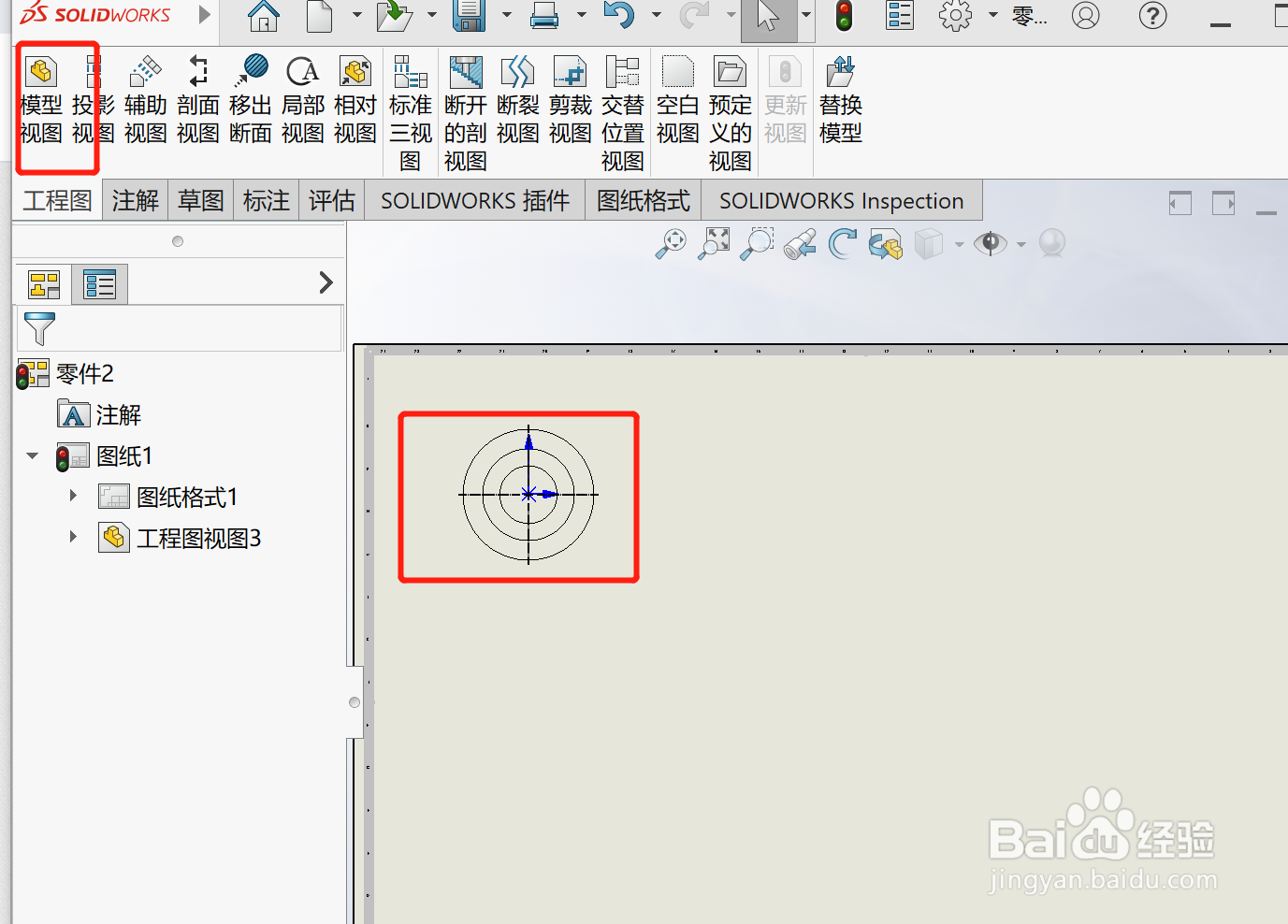
1、单击工程图工具栏上的模型视图。
准备好一个零部件。
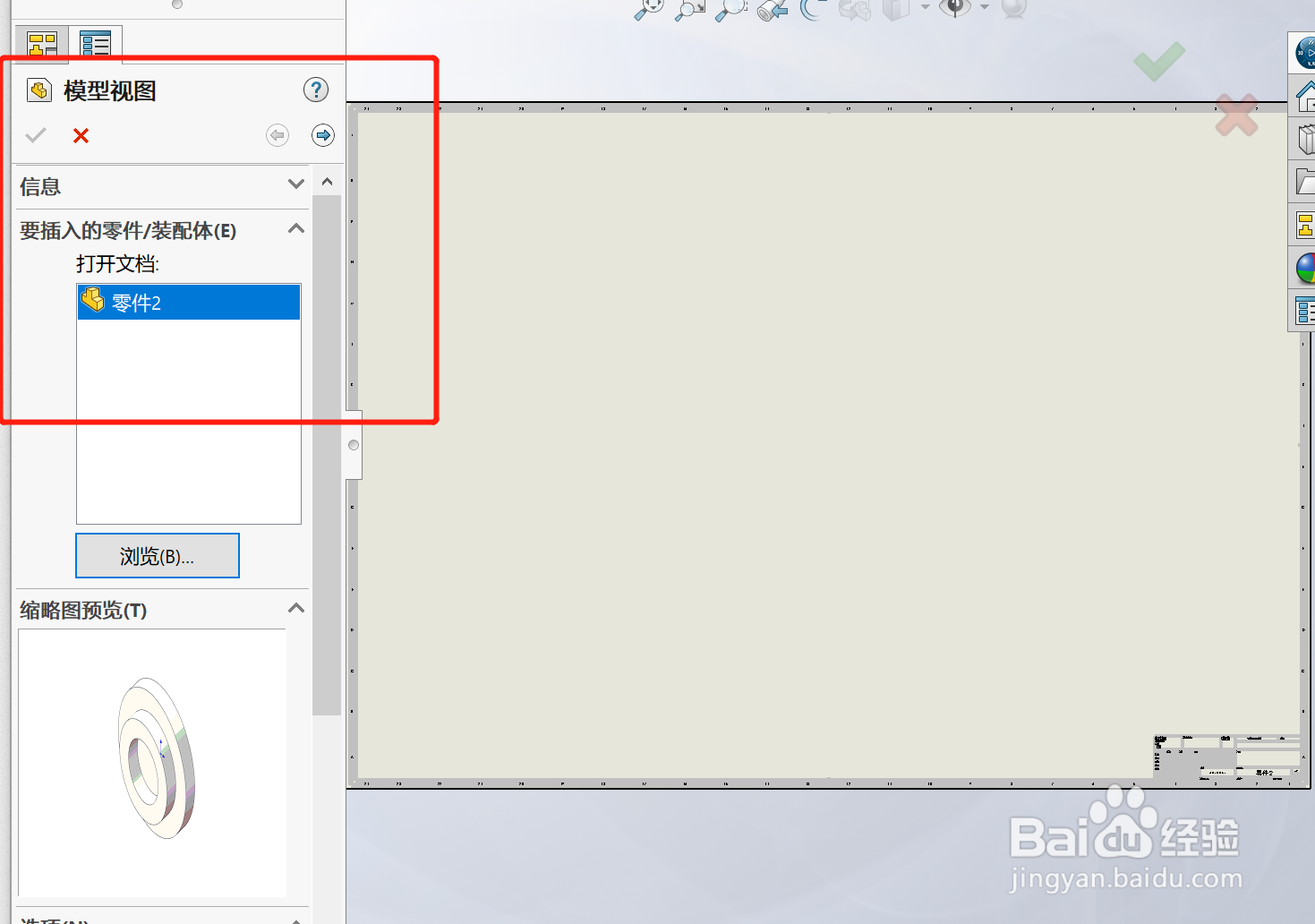
2、在 PropertyManager 中,在要插入的零件/装配体下单击 pressure_plate(压力盘)。
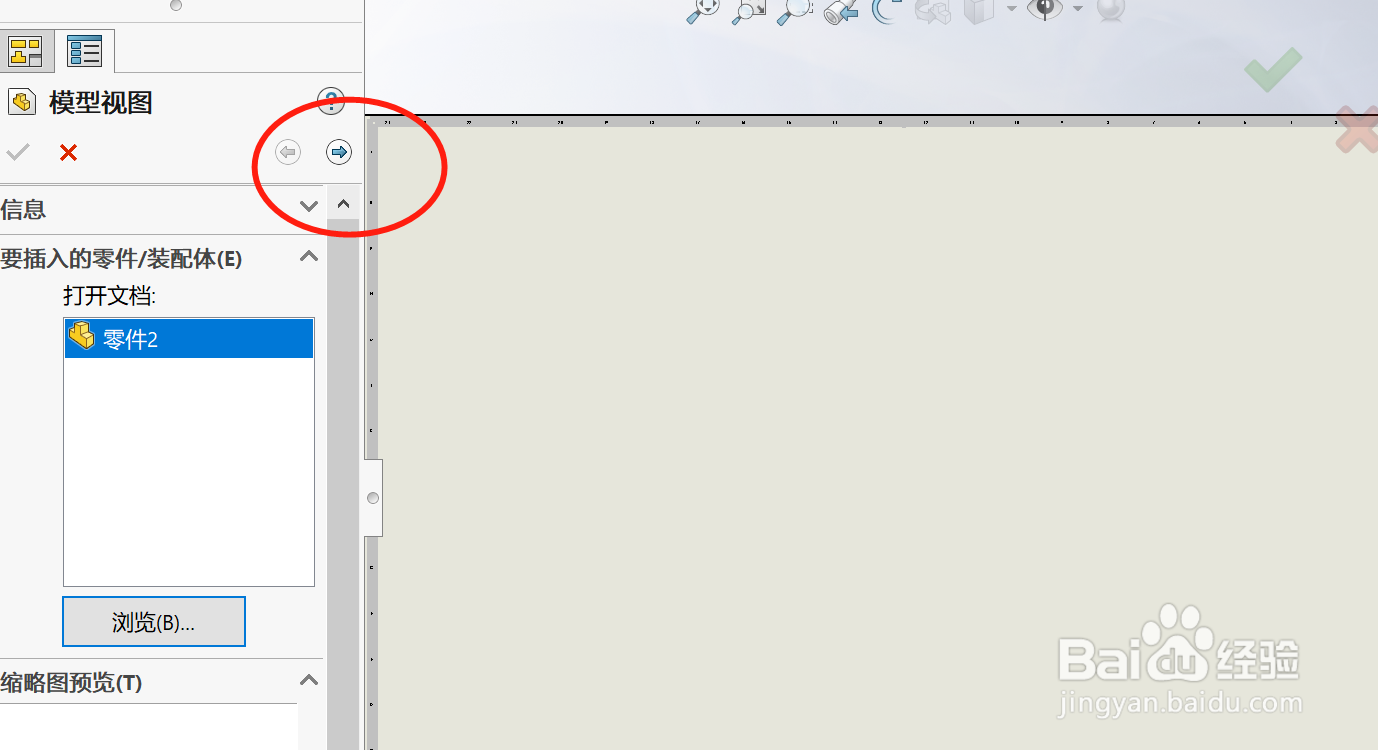
3、单击下一步。
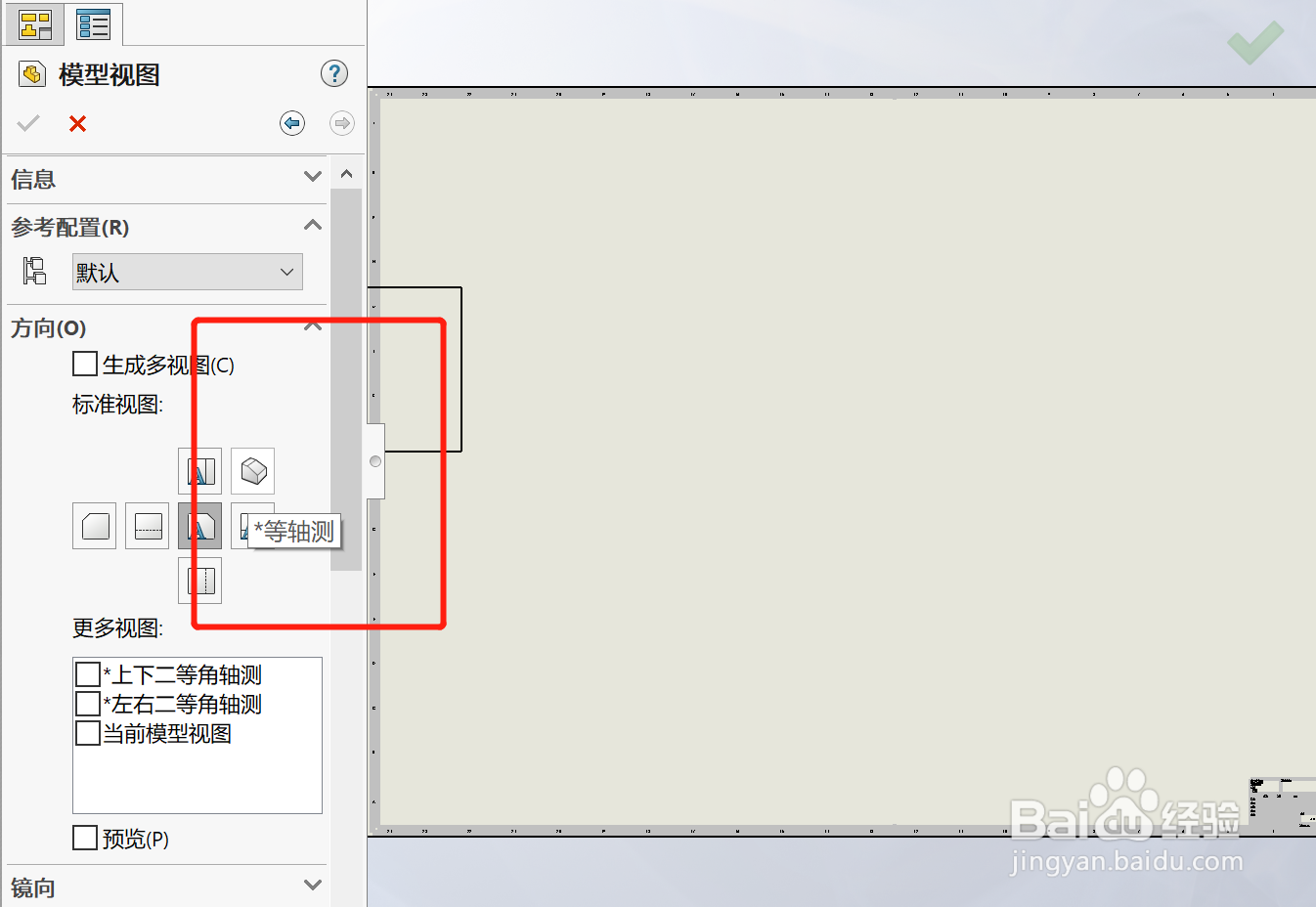
4、在方向下单击 *等轴测 。
5、在 显示样式 下,单击 上色。

6、在比例下选择使用自定义比例,然后设定比例为 1:2。
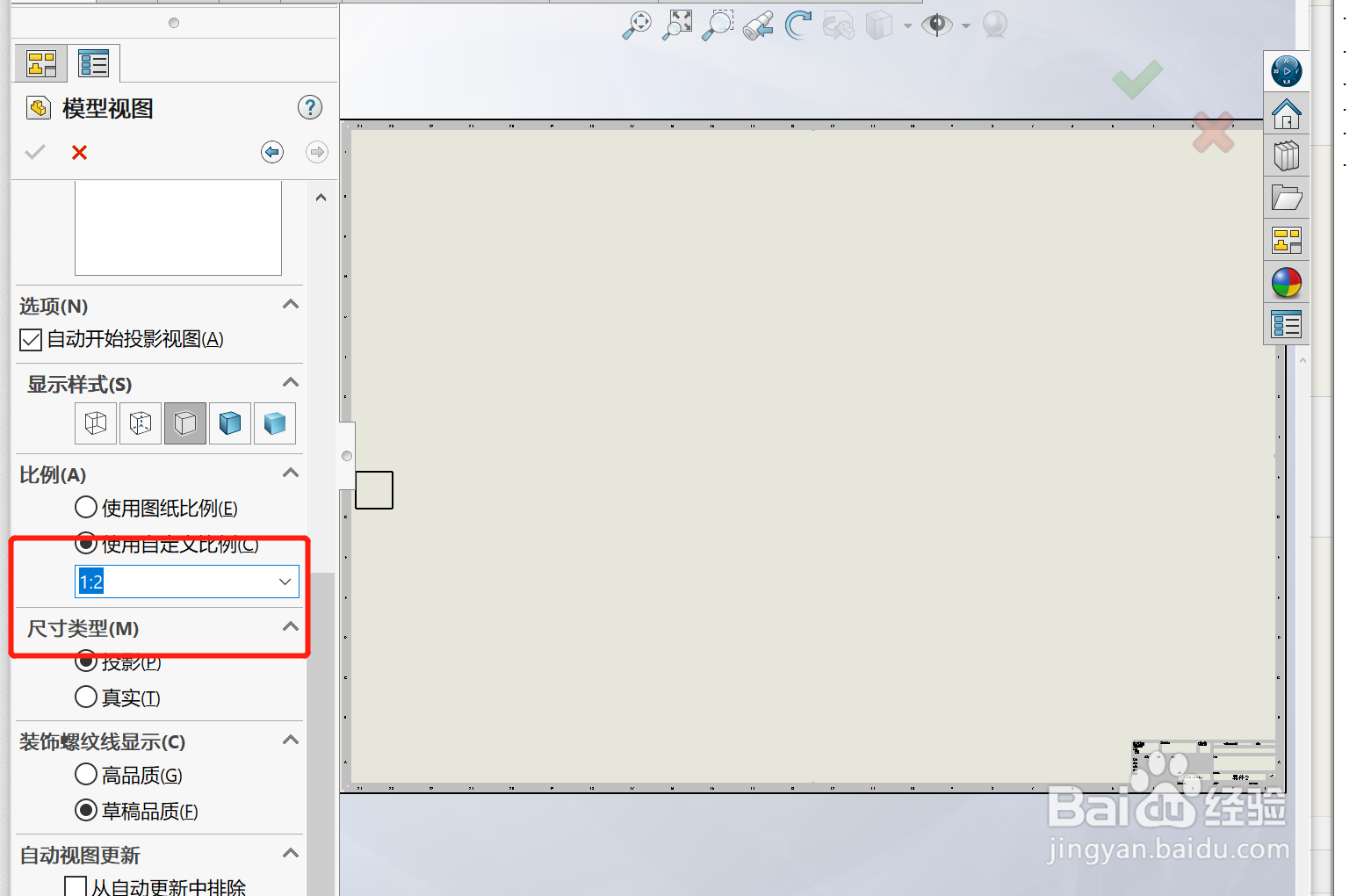
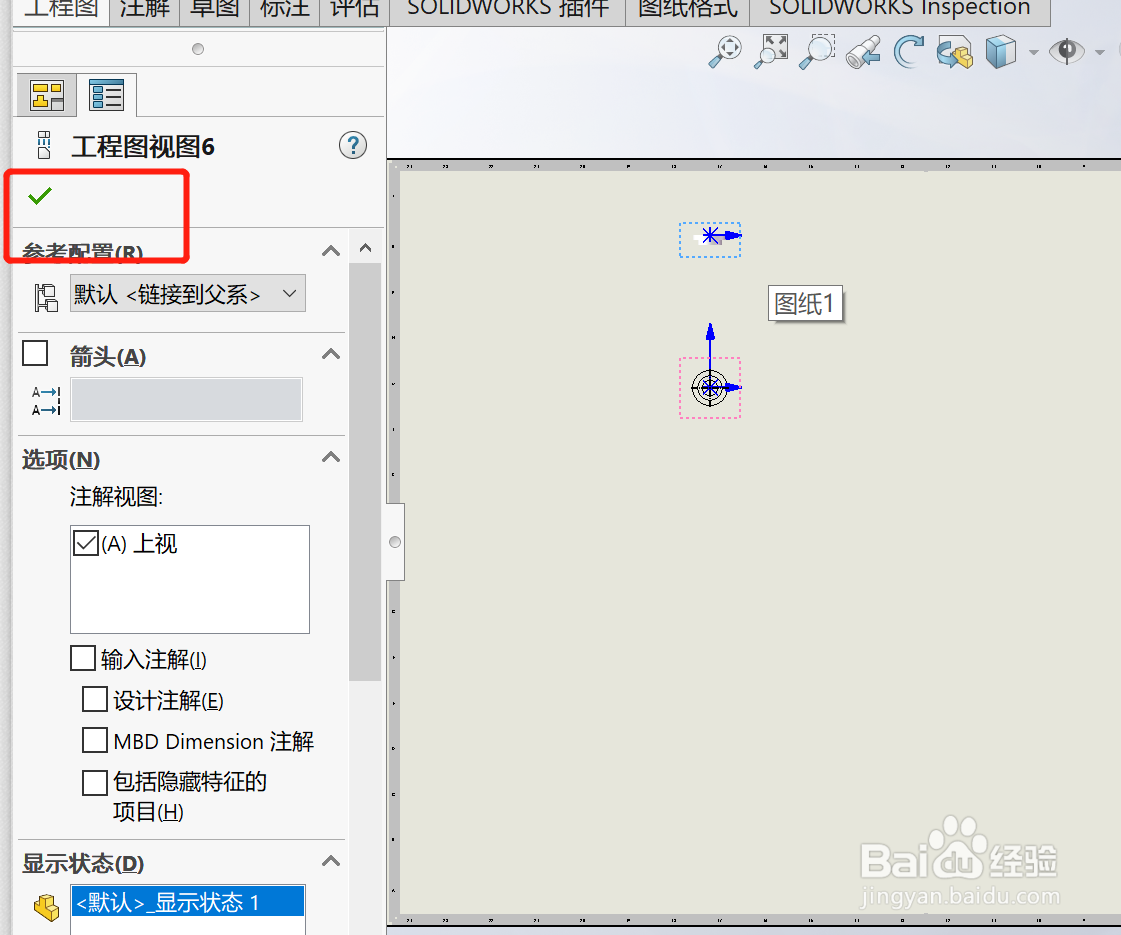
7、移动指针来放置视图。

8、单击对号。
时间:2026-04-25 13:52:56
1、单击工程图工具栏上的模型视图。
准备好一个零部件。
2、在 PropertyManager 中,在要插入的零件/装配体下单击 pressure_plate(压力盘)。
3、单击下一步。
4、在方向下单击 *等轴测 。
5、在 显示样式 下,单击 上色。
6、在比例下选择使用自定义比例,然后设定比例为 1:2。
7、移动指针来放置视图。
8、单击对号。
