1、打开一个PPT文档。
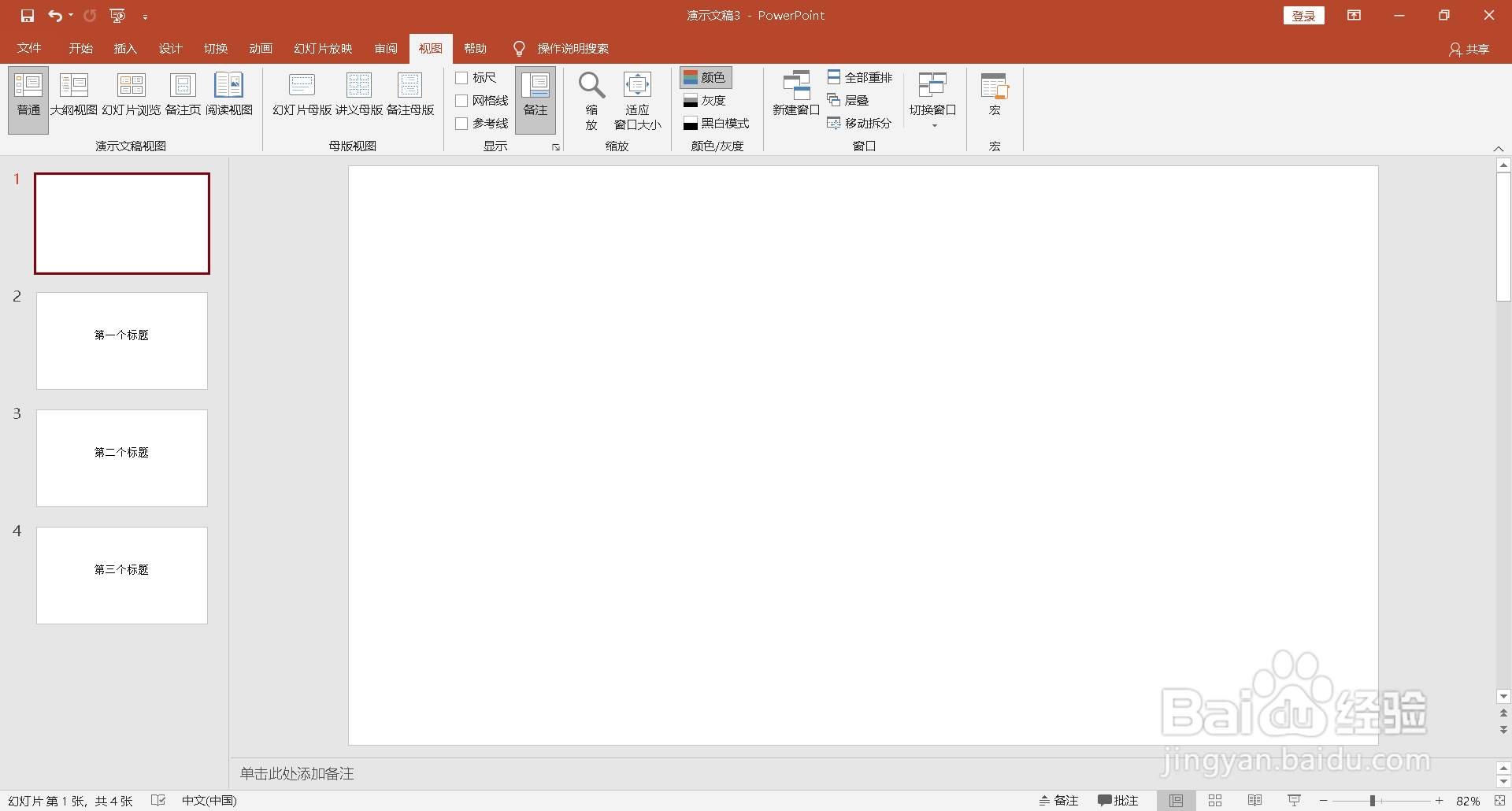
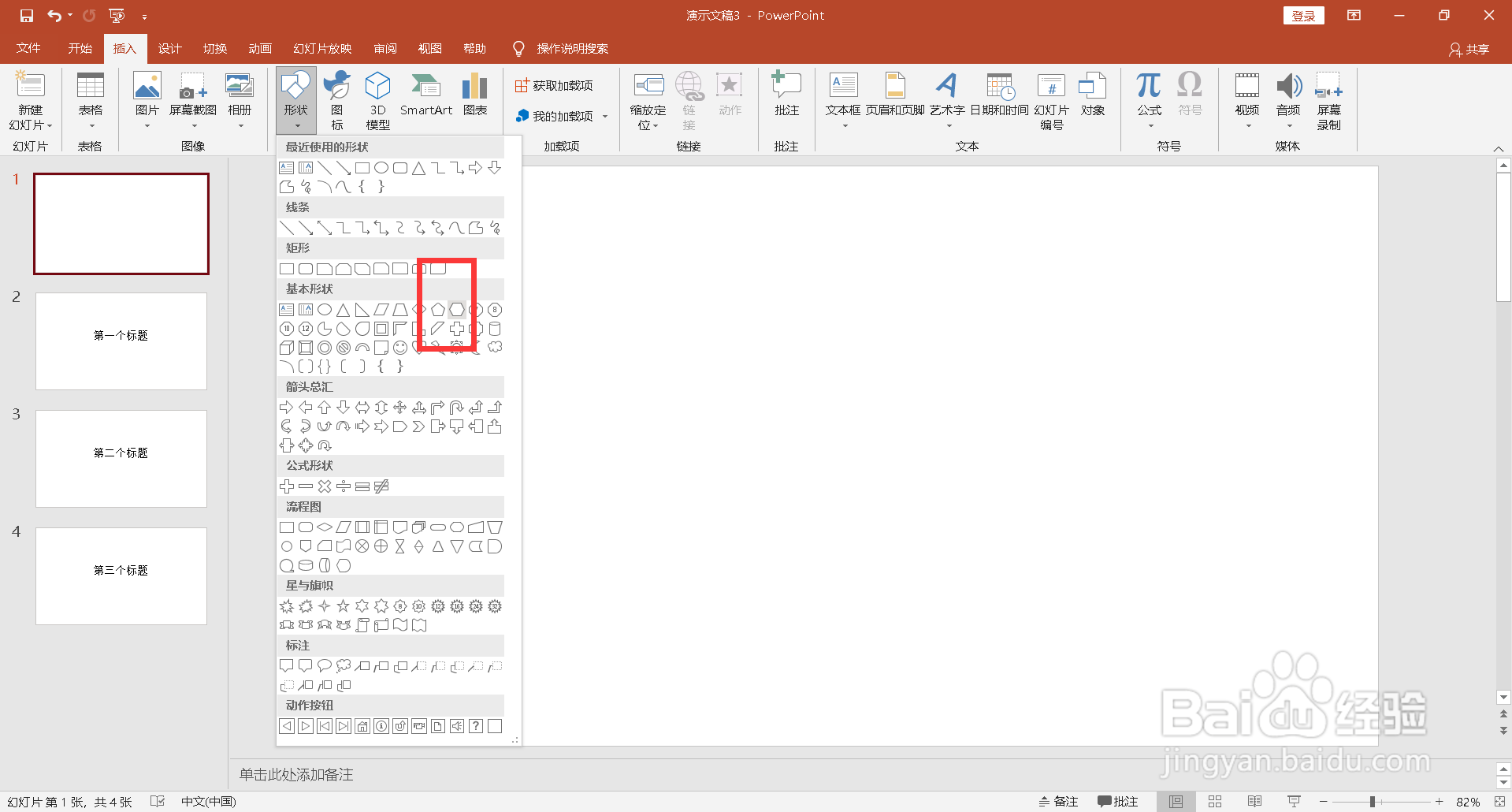
2、点击菜单栏上“插入-形状”下拉选择一个图形插入。
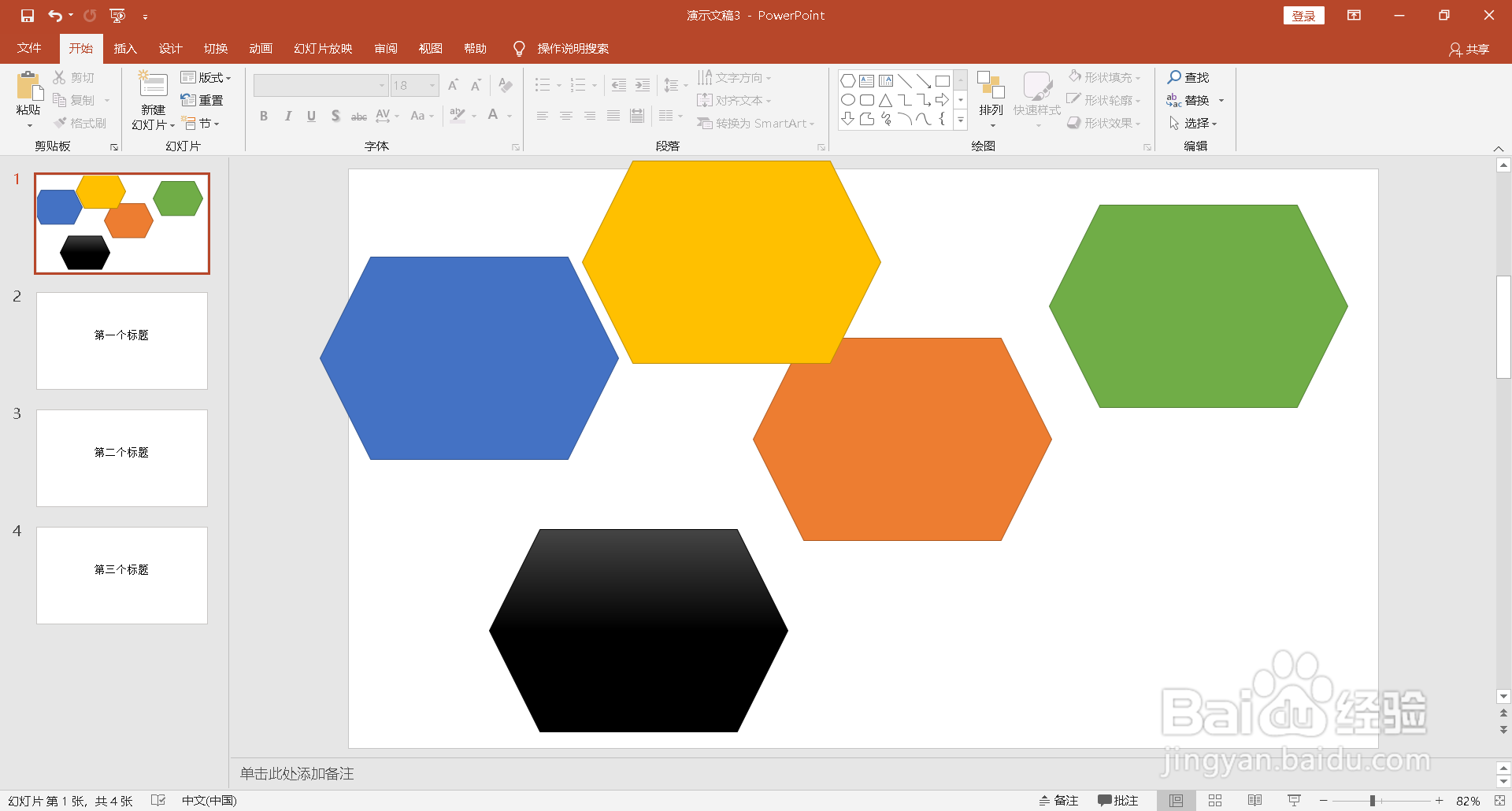
3、复制这个图形多个,并填充不同的颜色,这里复制5个这样的图形。
4、选中每一个图形,依次添加动画效果。
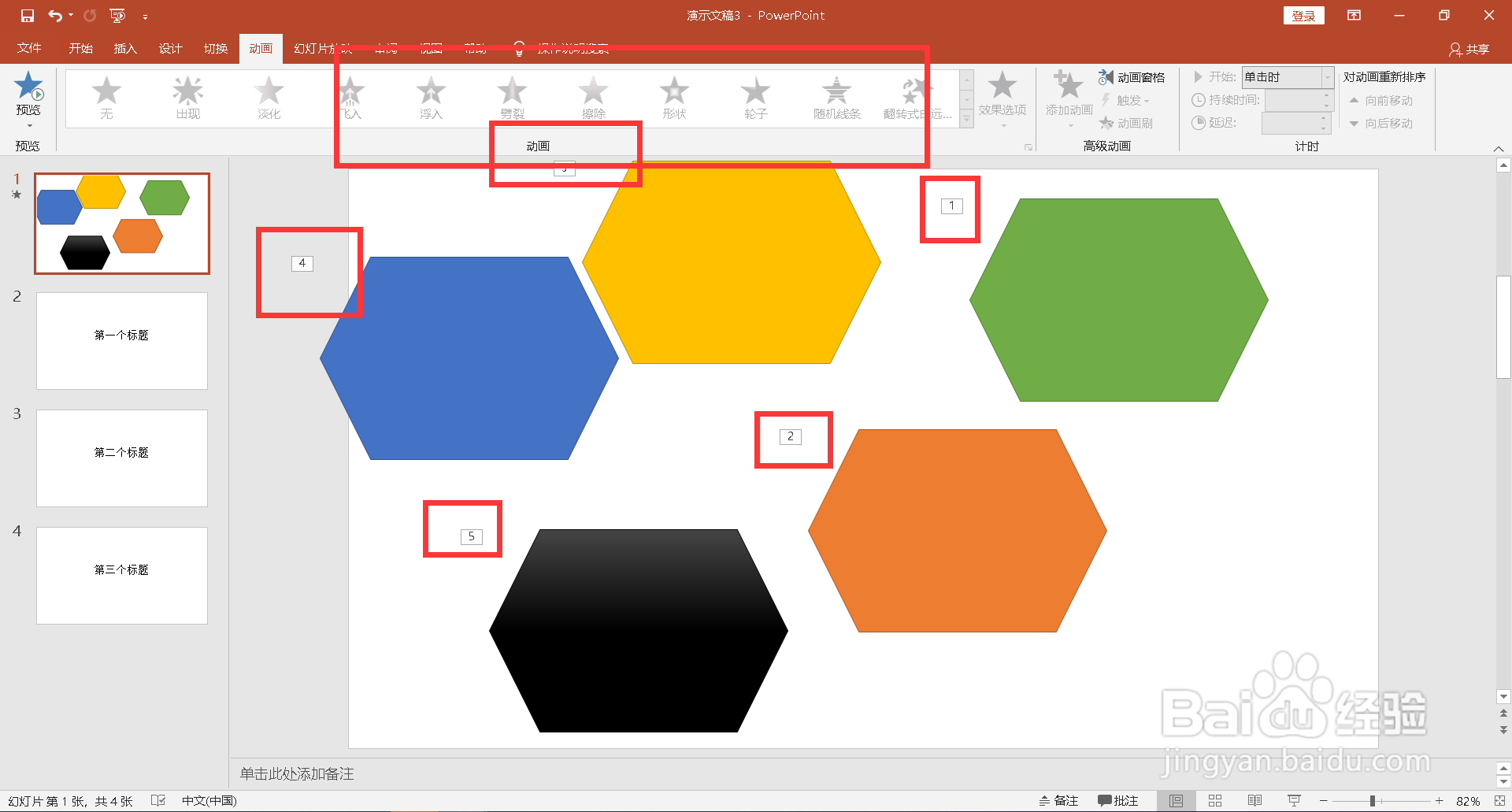
5、点击菜单栏上“动画-动画窗格”,打开右侧的动画窗格设计。
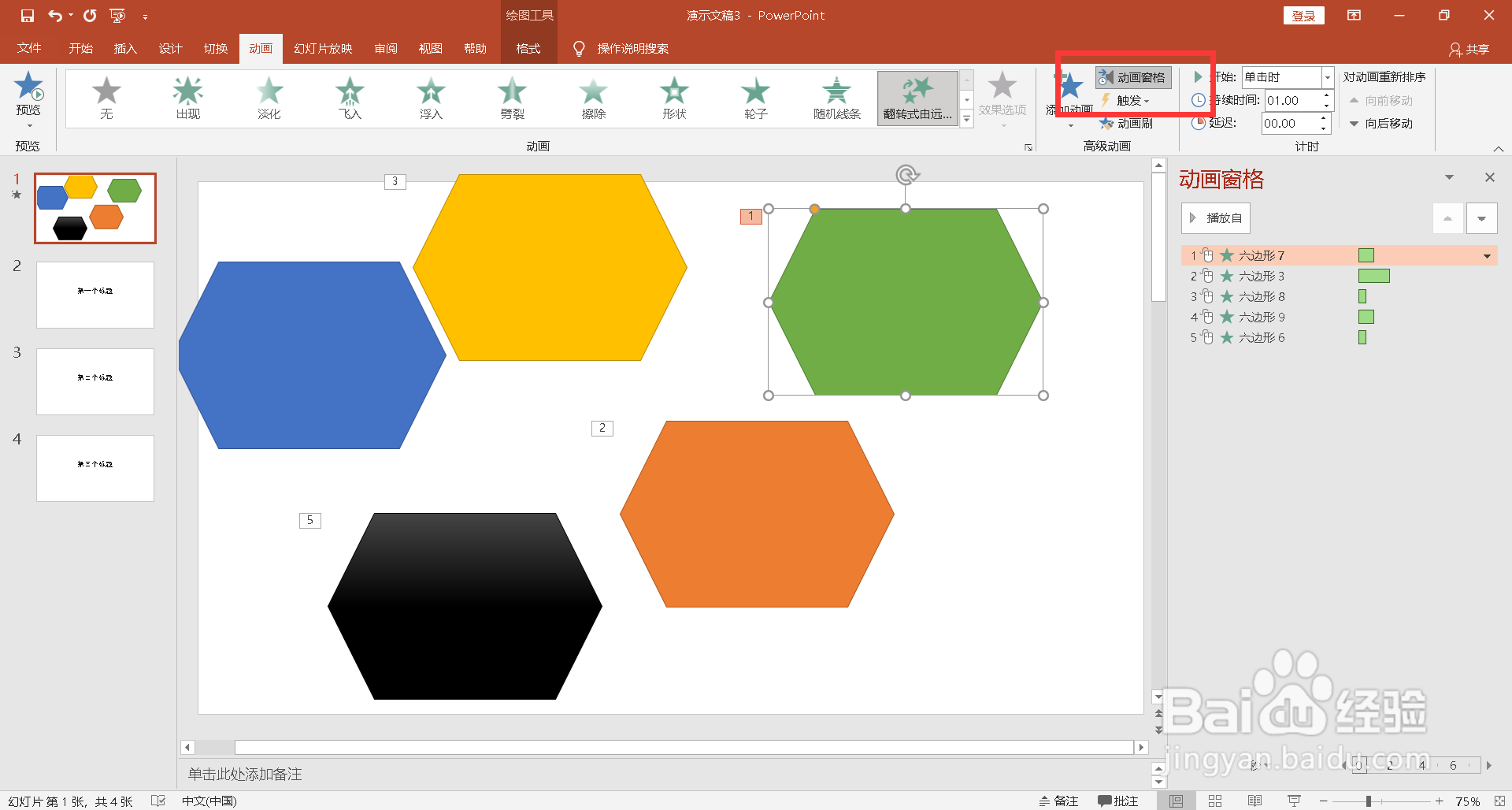
6、单击每个图形,在效果选项中设置动画播放后自动隐藏。

7、把五个图形重叠在一起。
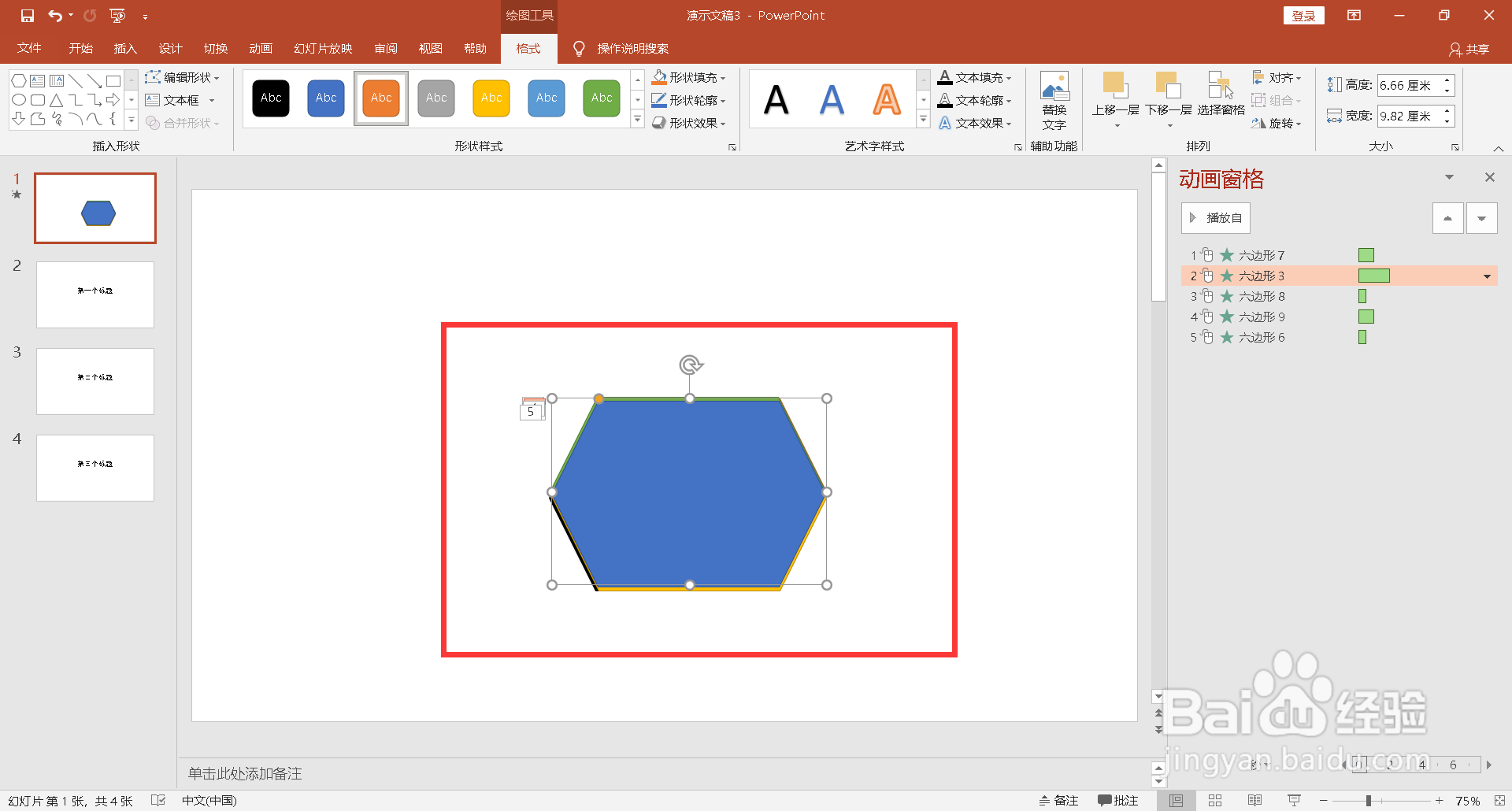
8、点击菜单栏上预览,查看设置后的效果,每个图形依次出现。

时间:2026-04-30 05:11:20
1、打开一个PPT文档。
2、点击菜单栏上“插入-形状”下拉选择一个图形插入。
3、复制这个图形多个,并填充不同的颜色,这里复制5个这样的图形。
4、选中每一个图形,依次添加动画效果。
5、点击菜单栏上“动画-动画窗格”,打开右侧的动画窗格设计。
6、单击每个图形,在效果选项中设置动画播放后自动隐藏。
7、把五个图形重叠在一起。
8、点击菜单栏上预览,查看设置后的效果,每个图形依次出现。
