1、打开文件,选中整个表格

2、切换盲屈至“表格工具”选项卡,单击“排序”按钮
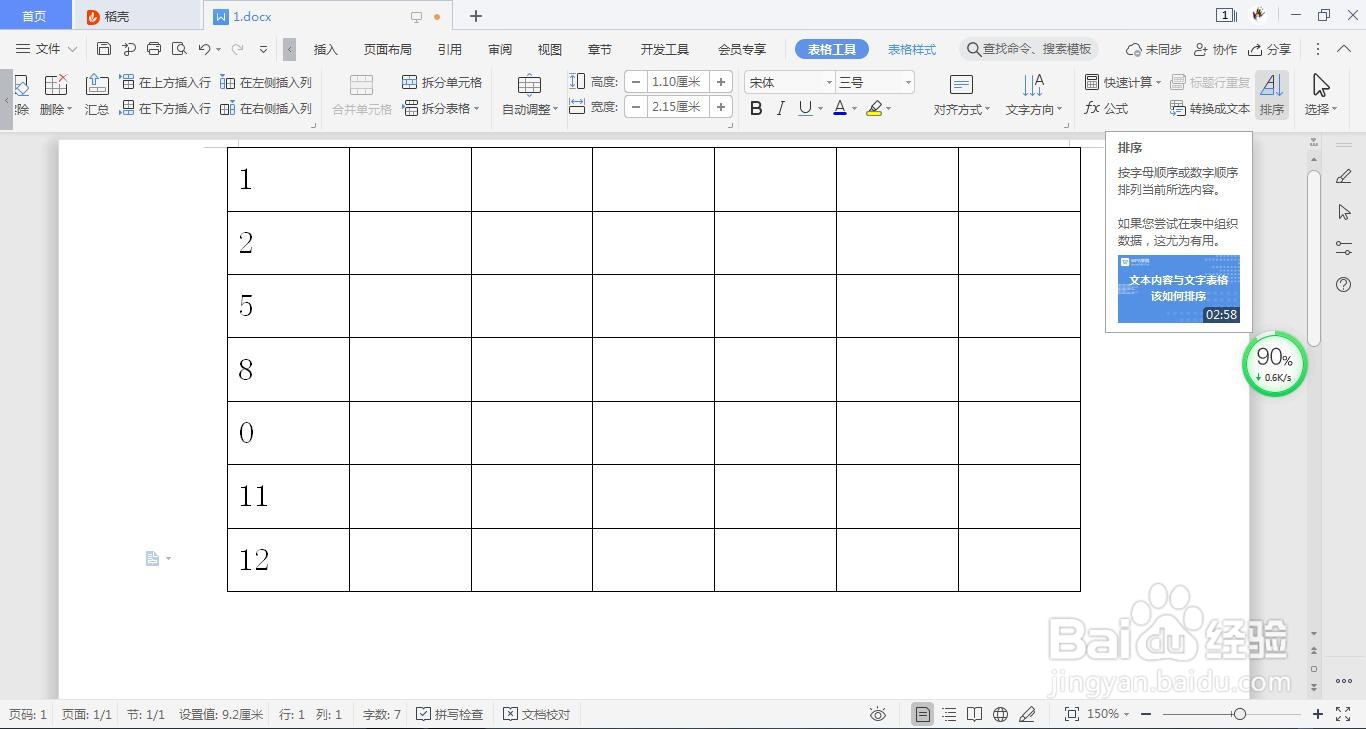
3、弹出“排序”对话框,单击“主要关键字”列表框右侧的下拉按钮,在展开的下拉列表中单击“数字”选项。当然如果有其它的可以在“次要关键词扯瞧珠和第三关键词”分别设置就秤侧可以了。

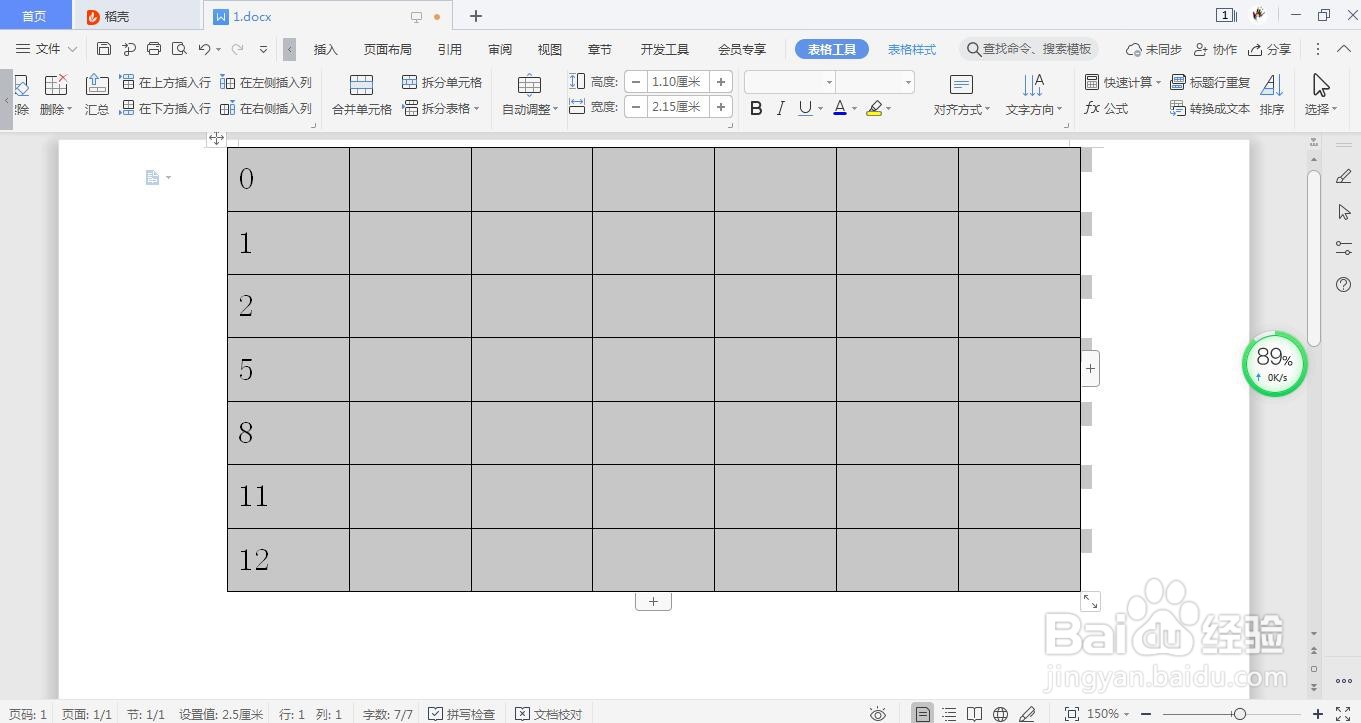
4、单击“确定”按钮返回文档中,即可看到排序后的效果
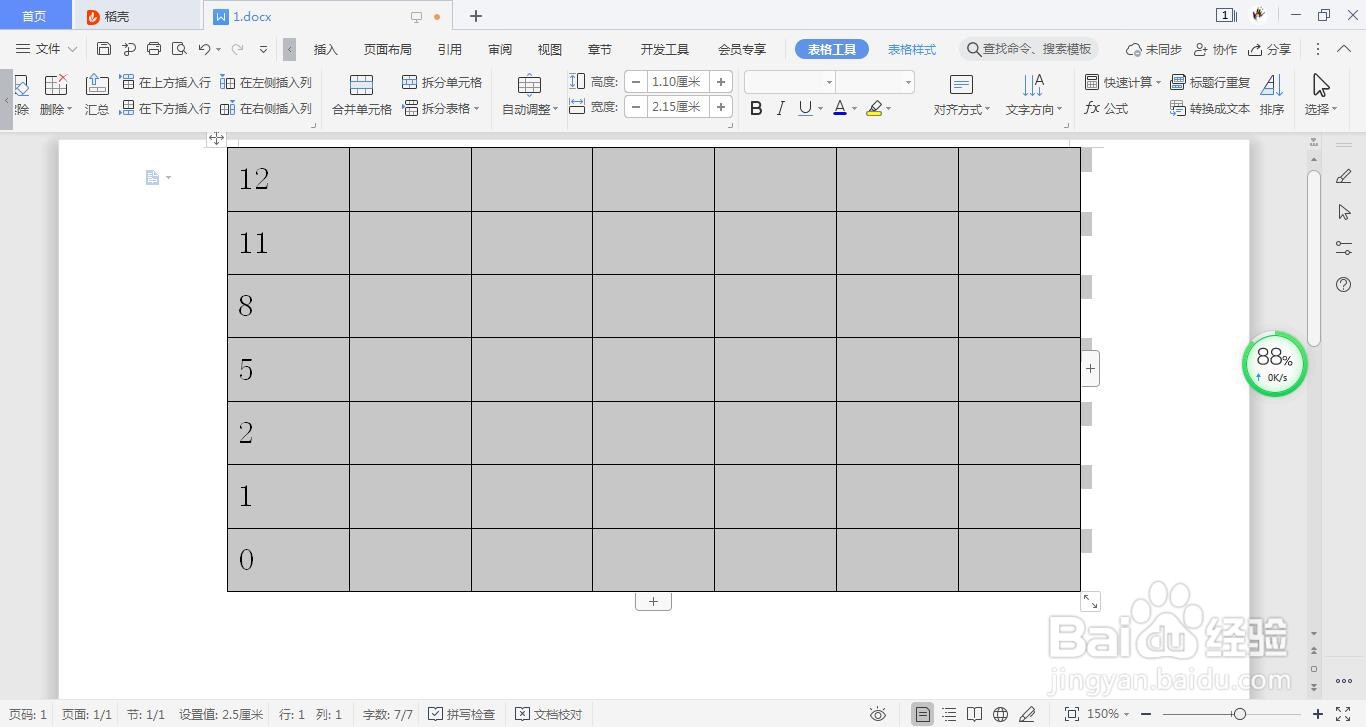
5、如果需要设置降序,使用同样的方法,在数字设置好后,在主要关键词最后面点击“降序”前面的选项就可以了。

时间:2026-04-23 16:59:22
1、打开文件,选中整个表格
2、切换盲屈至“表格工具”选项卡,单击“排序”按钮
3、弹出“排序”对话框,单击“主要关键字”列表框右侧的下拉按钮,在展开的下拉列表中单击“数字”选项。当然如果有其它的可以在“次要关键词扯瞧珠和第三关键词”分别设置就秤侧可以了。
4、单击“确定”按钮返回文档中,即可看到排序后的效果
5、如果需要设置降序,使用同样的方法,在数字设置好后,在主要关键词最后面点击“降序”前面的选项就可以了。
