word中如何在图片上添加文字

 时间:2026-02-14 03:04:18

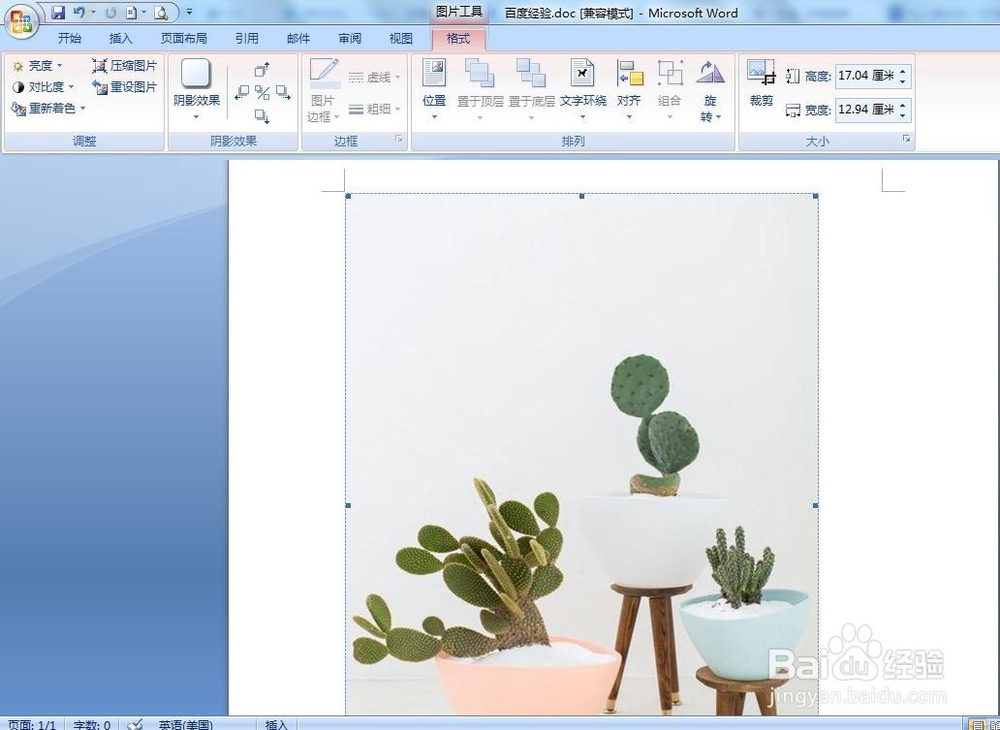
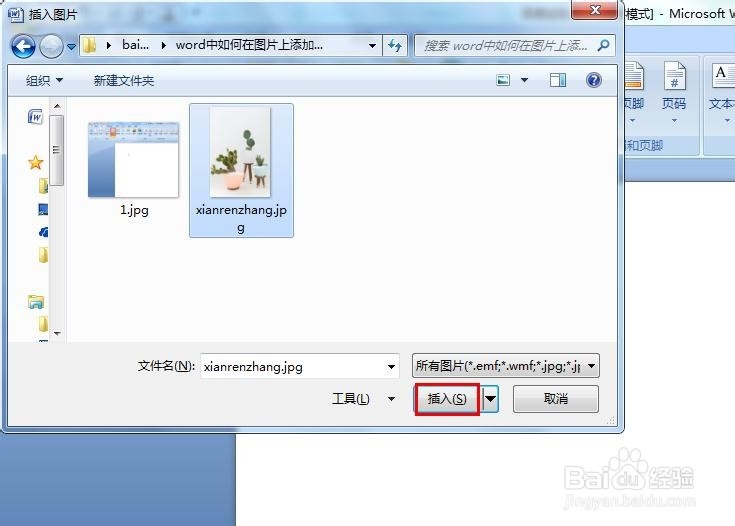
1、第一步:在word文档中,单击选择菜单栏中的“插入--图片”,插入一张需要添加文字的图片。

word中如何在图片上添加文字

word中如何在图片上添加文字

word中如何在图片上添加文字

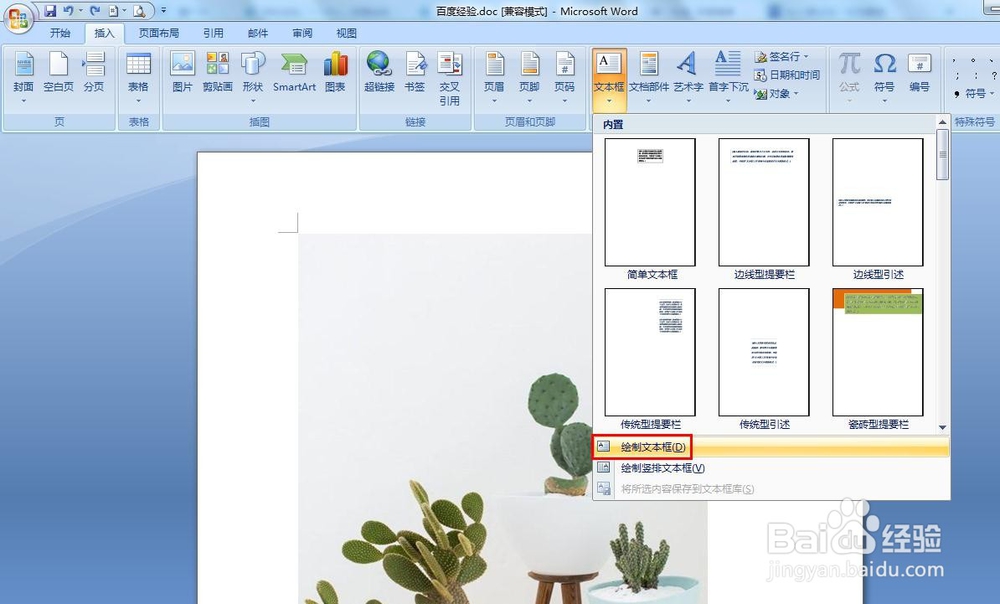
2、第二步:切换至“插入”菜单中,选择“文本框”中的“绘制文本框”。

word中如何在图片上添加文字

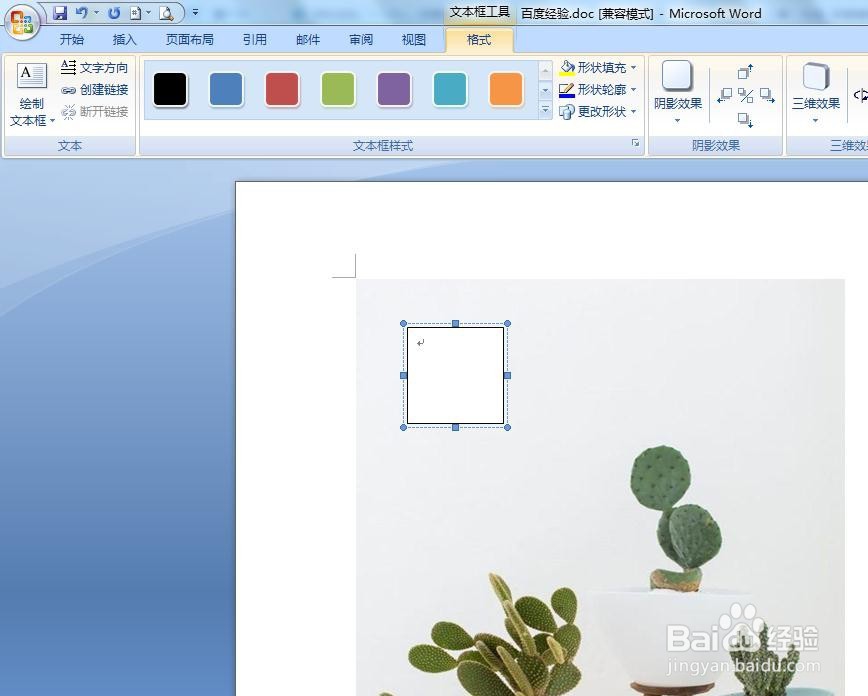
3、第三步:在图片中单击鼠标左键,会出现一个文本框。

word中如何在图片上添加文字

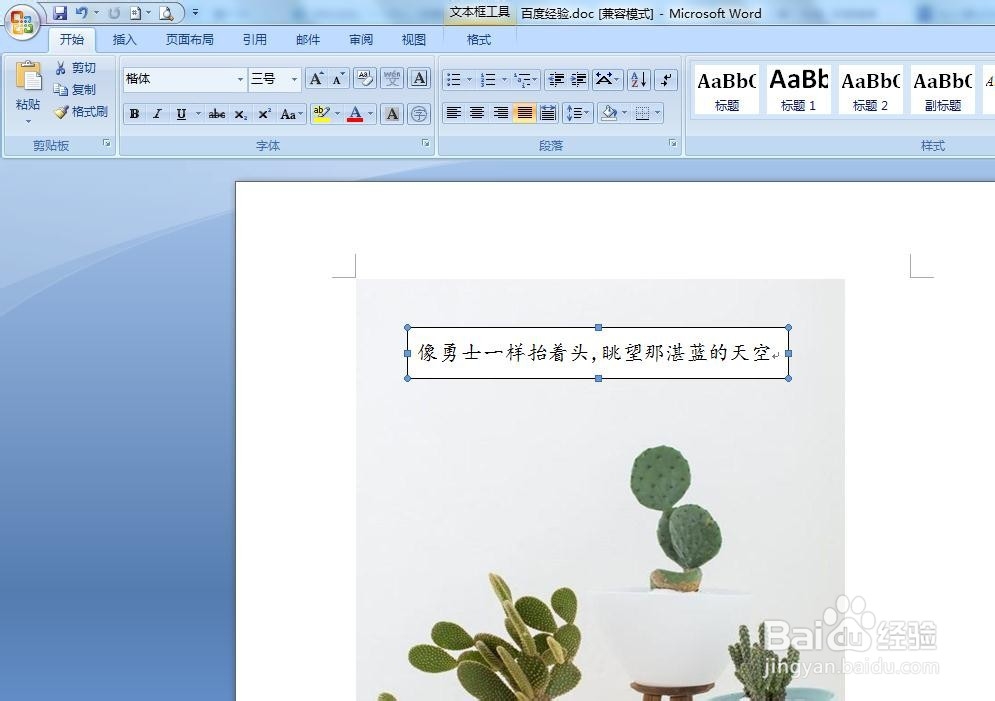
4、第四步:在文本框中输入要添加的文字,并设置好文字的字体和字号。

word中如何在图片上添加文字

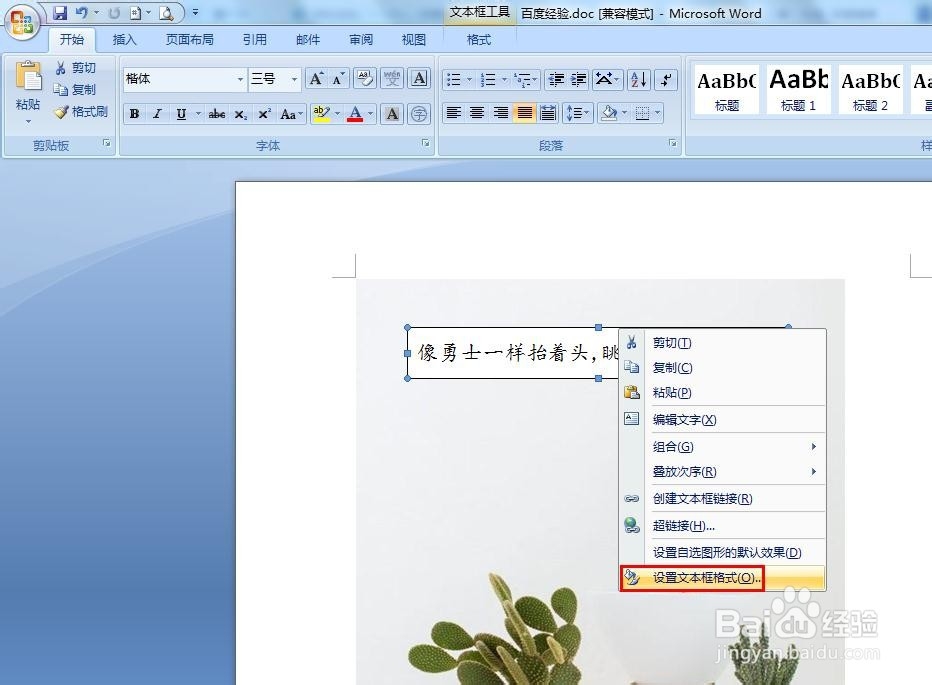
5、第五步:选中文本框,单击鼠标右键,选择“设置文本框格式”。

word中如何在图片上添加文字

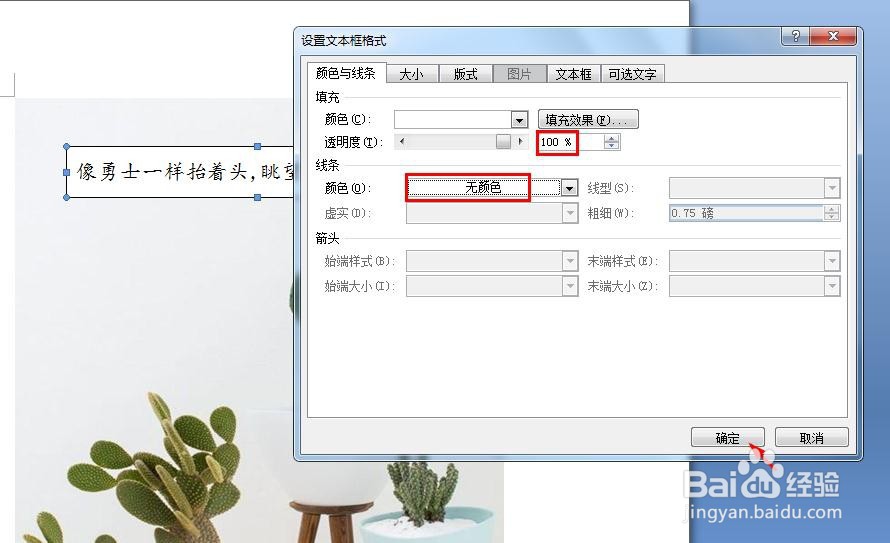
6、第六步:在设置文本框格式对话框中,透明度设置成100%,线条颜色设置成“无颜色”,单击“确定”按钮。
word中如何在图片上添加文字

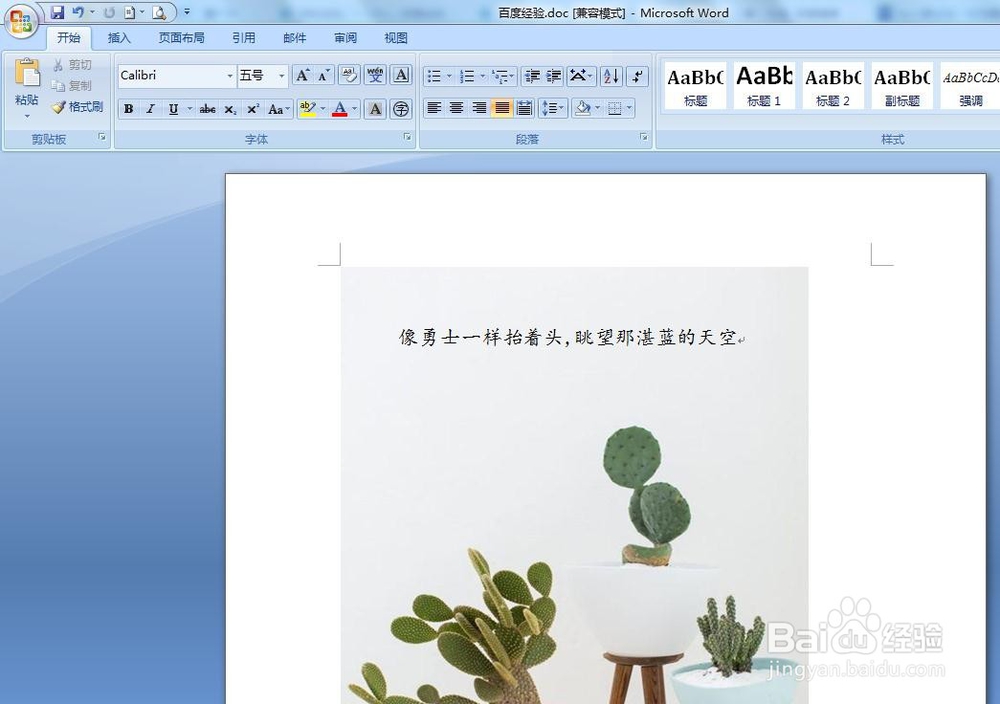
7、操作完成,word文档图片中添加文字的效果如下图所示。

word中如何在图片上添加文字

  • word图片上怎么加文字
  • word怎么在图片上添加文字
  • 如何在word插入的图片上面添加文字
  • 如何在word文档中的一张图片上写字?
  • word如何在图片上添加文字
  • 热门搜索
    为什么会长痣 一直打嗝怎么办 任正非女儿为什么姓孟 试管婴儿怎么做的全过程 怎么缩小鼻孔 我的世界栅栏怎么做 我的世界铁砧怎么做 宝宝为什么吐奶 为什么经常口腔溃疡 地铁怎么坐怎么买票