Word中怎么给身份证加密

 时间:2026-05-04 01:01:02

1、第一步:打开Word表格,点击【开始】选项卡下的【替换】

Word中怎么给身份证加密

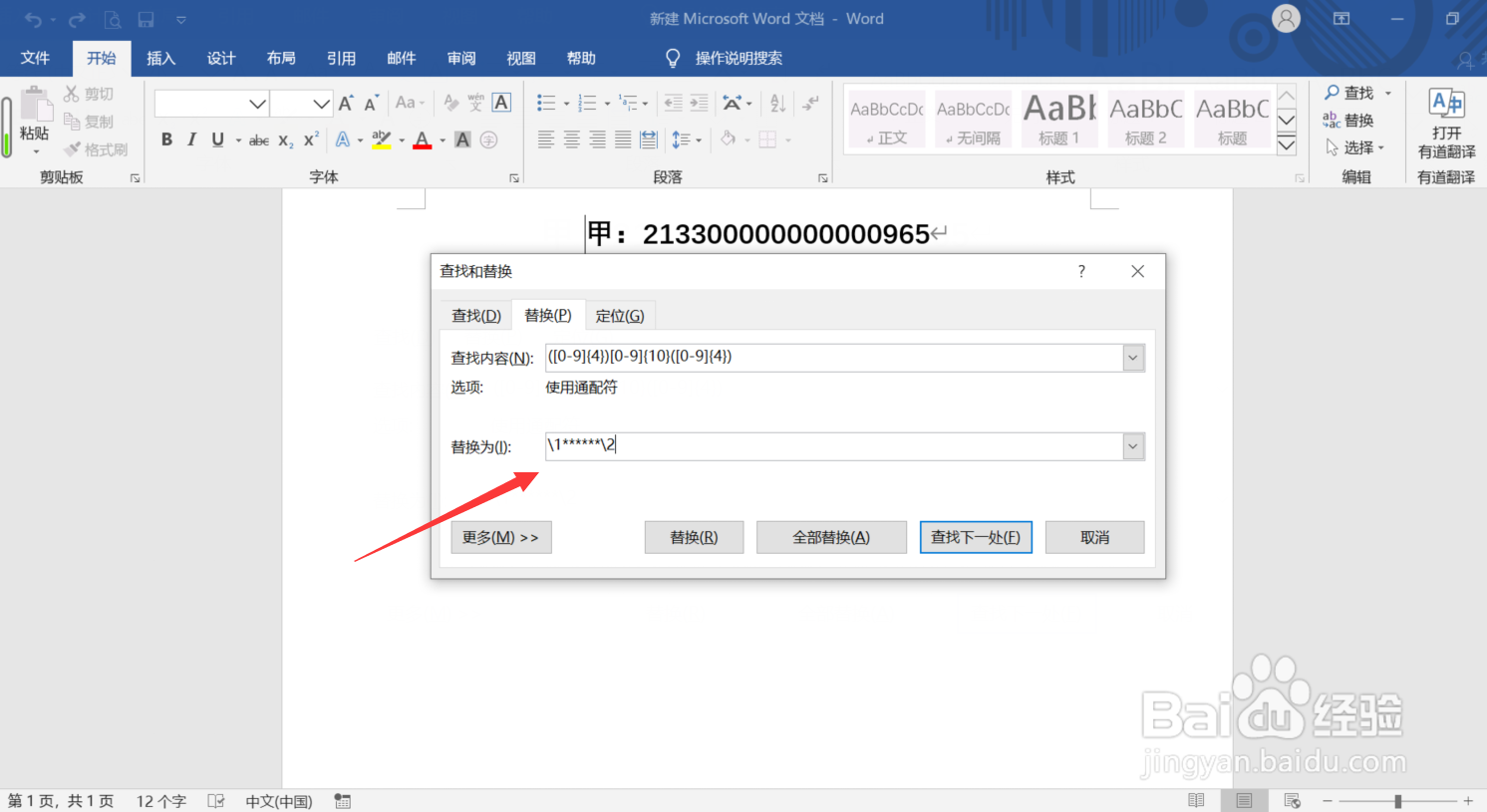
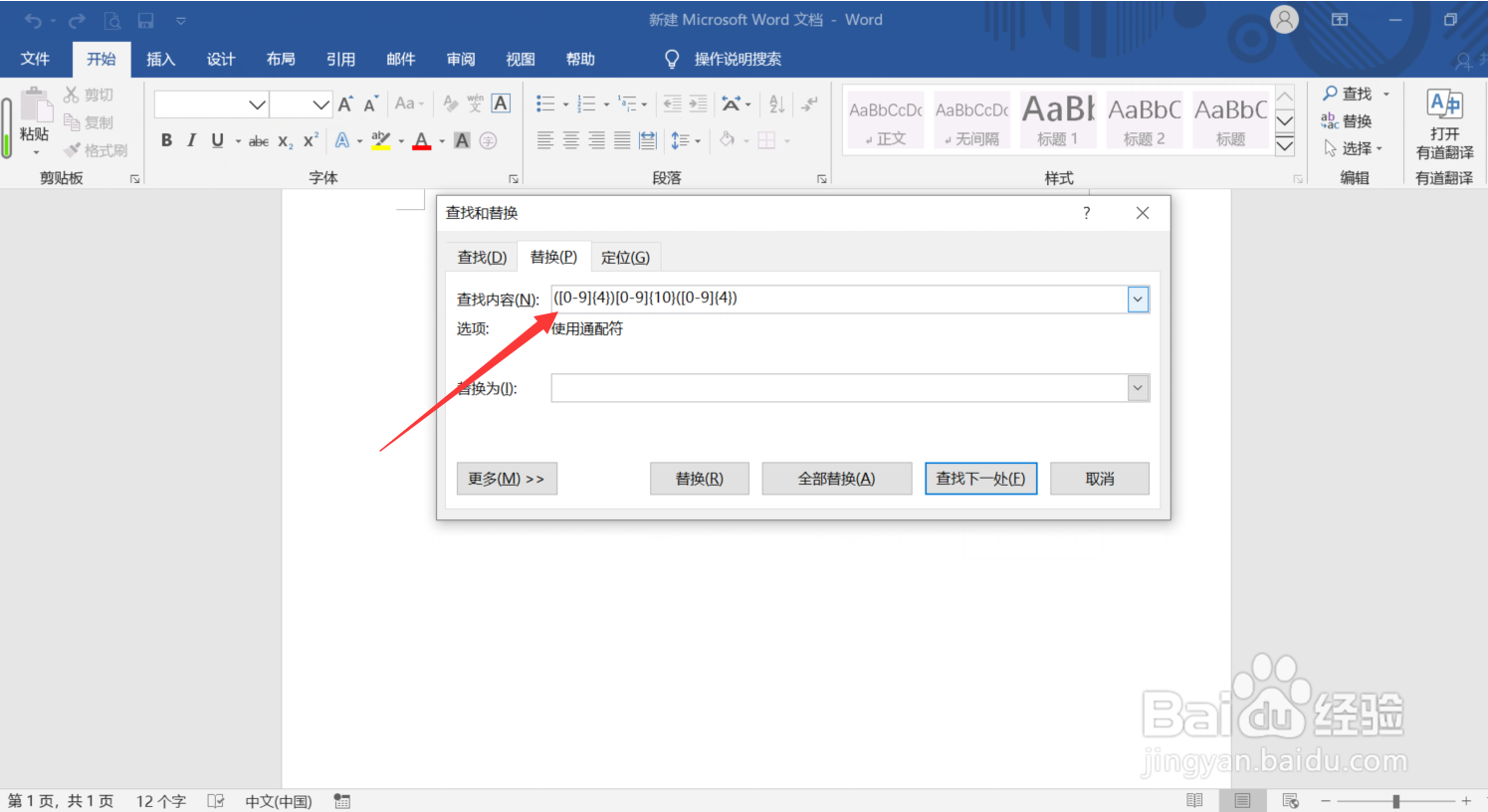
2、第二步:在【查找内容】右侧输入  ([0-9]{4})[0-9]{10}([0-9]{4})
Word中怎么给身份证加密

3、第三步:在【替换为】右侧输入  \1******\2

Word中怎么给身份证加密

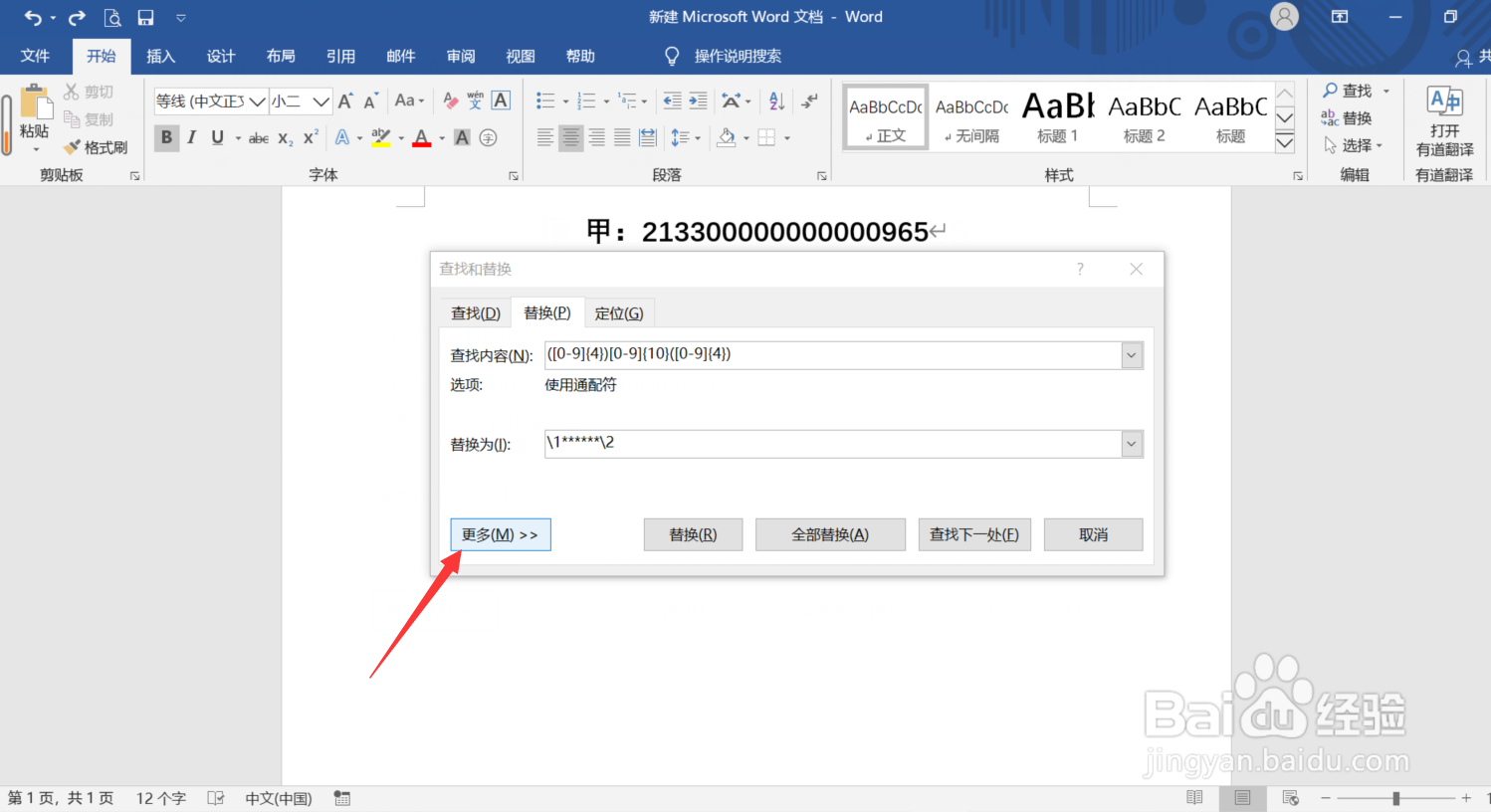
4、第四步:点击【更多】

Word中怎么给身份证加密

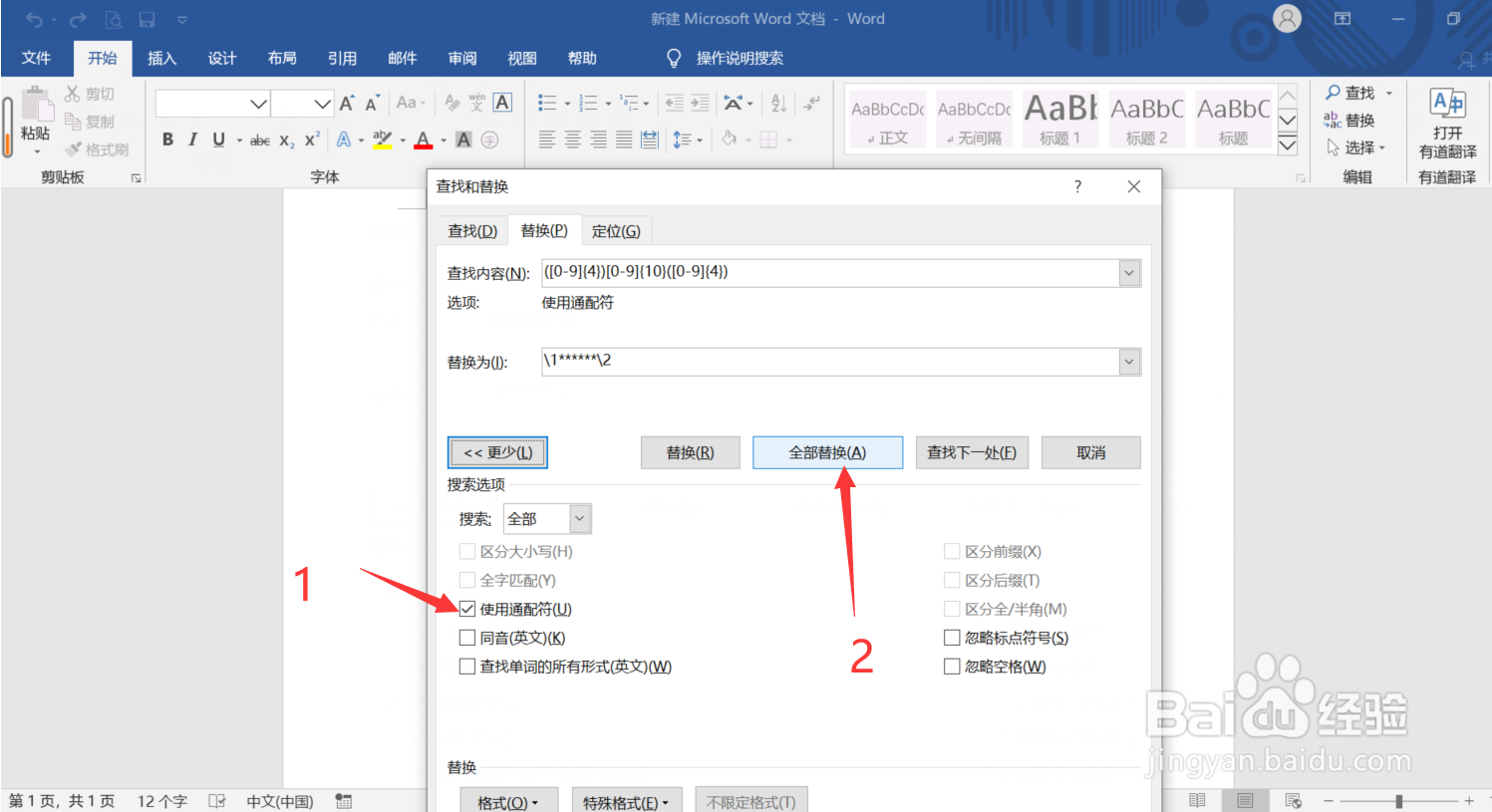
5、第五步:勾选【使用通配符】,点击【全部替换】即可

Word中怎么给身份证加密

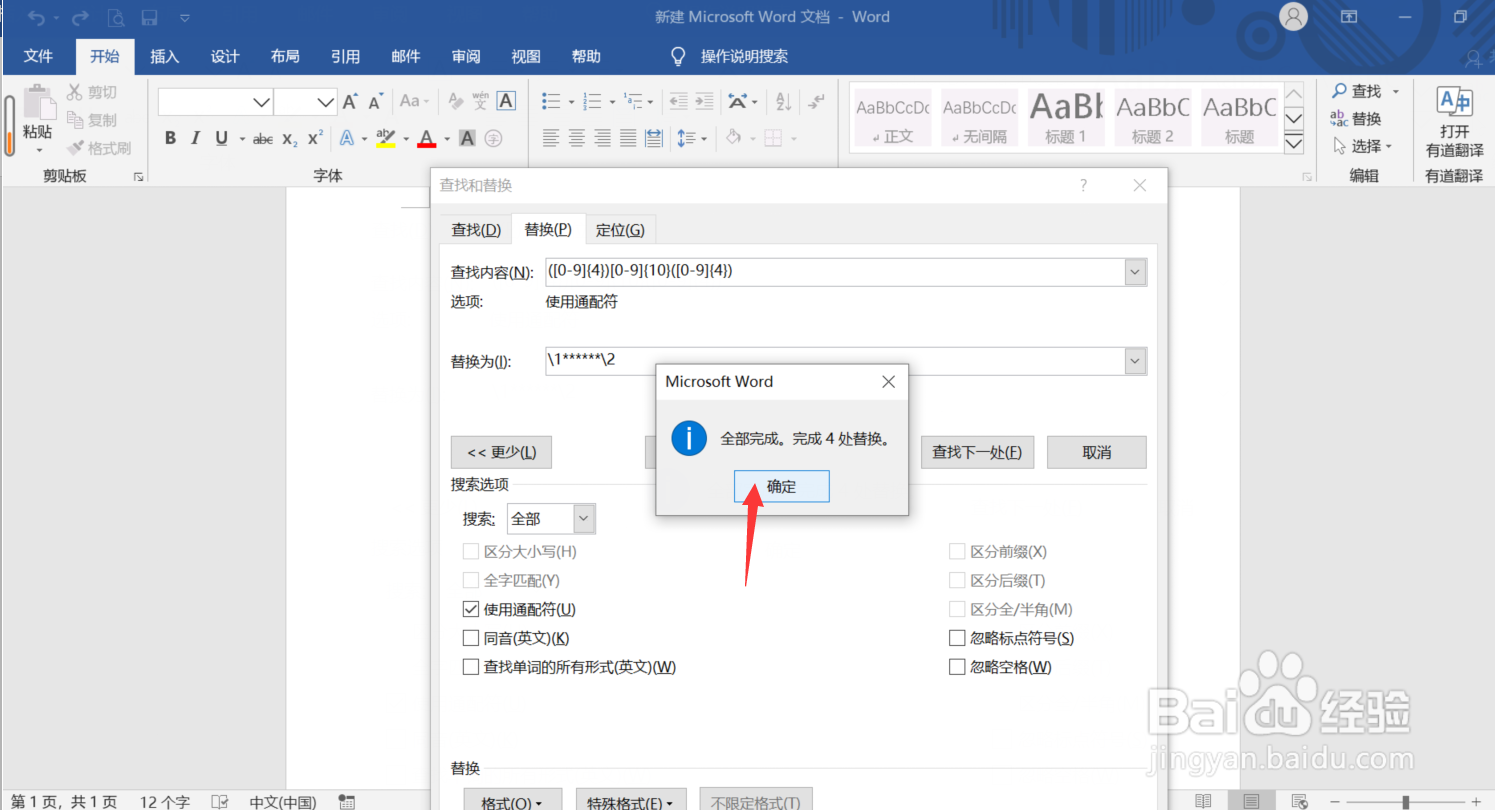
6、第六步:点击【确定】即可

Word中怎么给身份证加密

1、点击【开始】选项卡下的【替换】

2、在【查找内容】右侧输入  ([0-9]{4})[0-9]{10}([0-9]{4})

3、在【替换为】右侧输入  \1******\2

4、点击【更多】

5、勾选【使用通配符】,点击【全部替换】

6、点击【确定】即可

  • 如何安装WORD文档?
  • excel如何禁止显示安全警告信息?
  • 使用数据泵从oracle11g向oracle12c迁移用户数据
  • 盛世芳华如何查看好友的阵容
  • excel如何实现计算字节数长度
  • 热门搜索
    明列子的功效与作用 什么春江水暖鸭先知 直方图的作用 面膜属于什么垃圾 谚语是什么意思 梅花三弄什么意思 drive是什么意思 什么时候立冬 什么是混响 17度穿什么衣服