PS运用颗粒来调整图像的效果

 时间:2026-02-13 00:25:24

1、打开需要处理的影像丽选【4.PSD】,如下图所示。
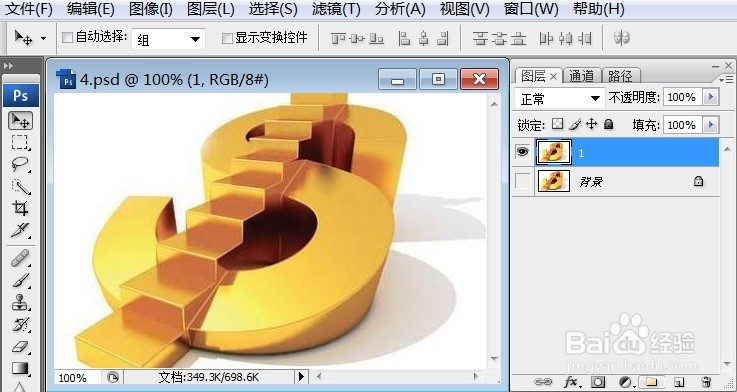
PS运用颗粒来调整图像的效果

2、打开需要处理的影像【4.PSD】,【滤镜】→【纹理】宋叮五→【颗粒】,如下图所示。
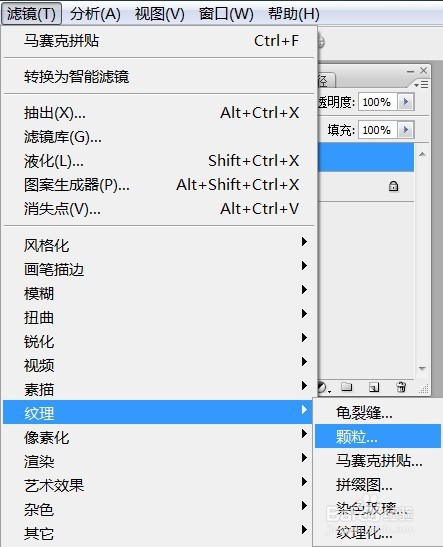
PS运用颗粒来调整图像的效果

3、打开需要处理的影像【4.PSD】,【滤镜】→【纹理】→【颗粒】,弹出【颗粒】对话框,如下图所示。

PS运用颗粒来调整图像的效果

4、打开需要处理的影像【4.PSD】,【滤镜】→【纹理】→【颗粒】,弹出【颗粒】对话框,在该对话框中调整【强度:96;对比度:28;颗粒类型:斑点】,如下图所示。

PS运用颗粒来调整图像的效果

5、打开需要处理的影像【4.PSD】,【滤盲强镜】→【纹理】→【颗粒】,弹出【颗粒】对话框,在该对话框中调整【强度:96;对比度:28;颗粒类型:斑点】,点击【确定】后,效果如下图所示。
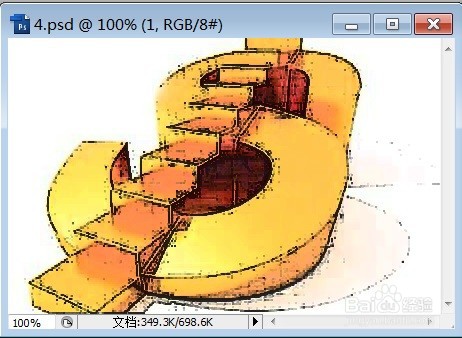
PS运用颗粒来调整图像的效果

  • 干煸牛肉条的做法
  • 怎样做红烧茄子好吃呢
  • win7英文版如何汉化为中文版(和乱码解决)
  • 冬天玻璃起雾怎么开空调
  • 新个税赡养老人分摊协议怎么写?
  • 热门搜索
    眼睑的意思 ai格式用什么打开 大暑的意思 standard是什么意思 身陷囹圄的意思 芙蓉楼送辛渐意思 强化地板什么牌子好 绿草如茵的意思 暮江吟古诗意思 室内适合养什么花草