1、打开软件在前视图上画一个矩形。

2、通过旋转拉伸让它变为圆柱体。

3、创立一个以前视图为基准的基准面距离为11

4、以基准面为视图面画槽口的草图。

5、接下来投影曲线,选择要投影的草图和面。勾选反转投影。

6、再以前视图为基准,创建基准面2。这回距离为10,让它与圆柱相切。

7、在基准面2上画草图。转换实体引用,选择曲线槽口。
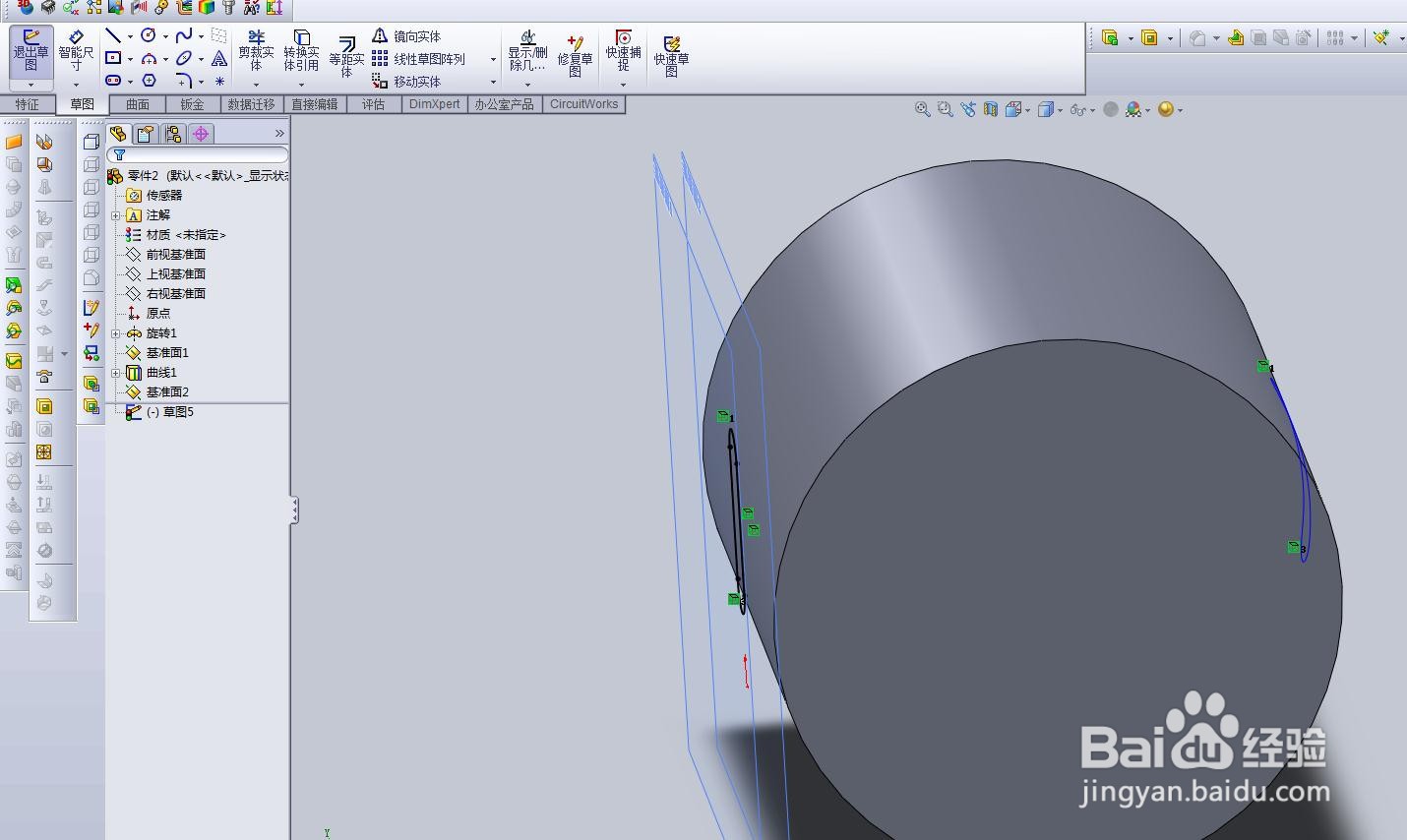
8、退出草图后就可以用拉伸切除了。选择到指定面的距离为1mm

9、这样效果就出来了。深浅的话几乎是一致的。

时间:2026-04-29 22:34:16
1、打开软件在前视图上画一个矩形。
2、通过旋转拉伸让它变为圆柱体。
3、创立一个以前视图为基准的基准面距离为11
4、以基准面为视图面画槽口的草图。
5、接下来投影曲线,选择要投影的草图和面。勾选反转投影。
6、再以前视图为基准,创建基准面2。这回距离为10,让它与圆柱相切。
7、在基准面2上画草图。转换实体引用,选择曲线槽口。
8、退出草图后就可以用拉伸切除了。选择到指定面的距离为1mm
9、这样效果就出来了。深浅的话几乎是一致的。
