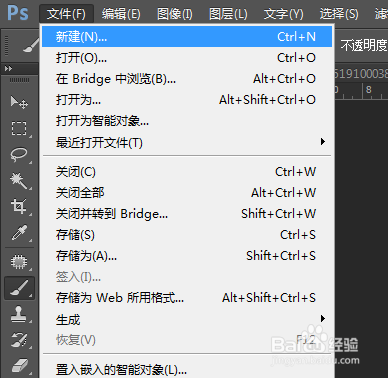
1、步骤一:我们打开ps,然后点击文件-新建。
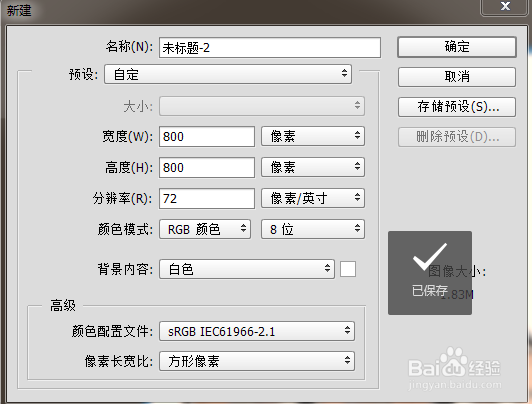
2、步骤二:再弹出来的新建窗口设置画布的参数。
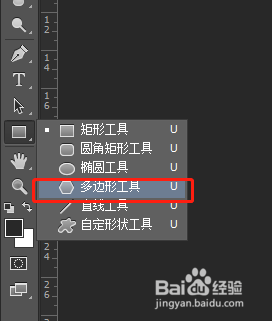
3、步骤三:然后点击多边形工具,边数设置成三,绘制一个三角形。

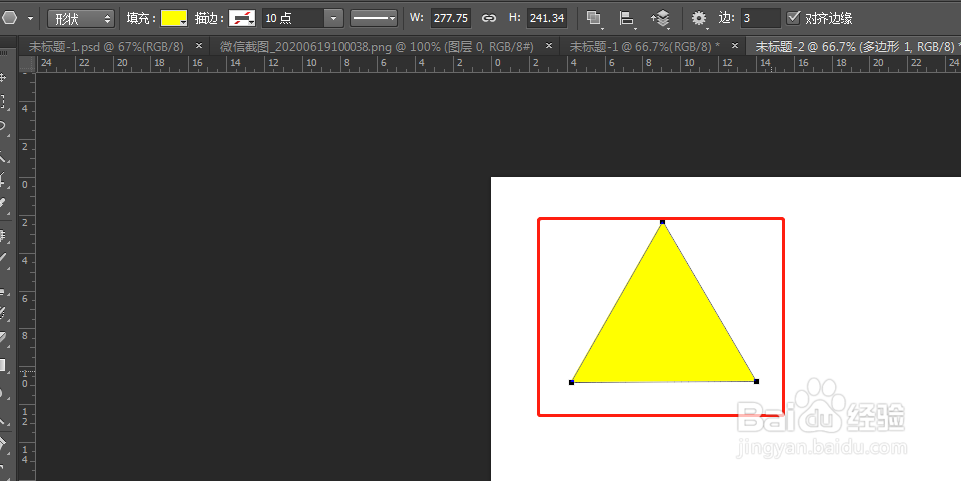
4、步骤四:复制一下刚刚绘制的三角形,填充色设置为无。



5、步骤五:然后选择矩形工具,绘制一个矩形。

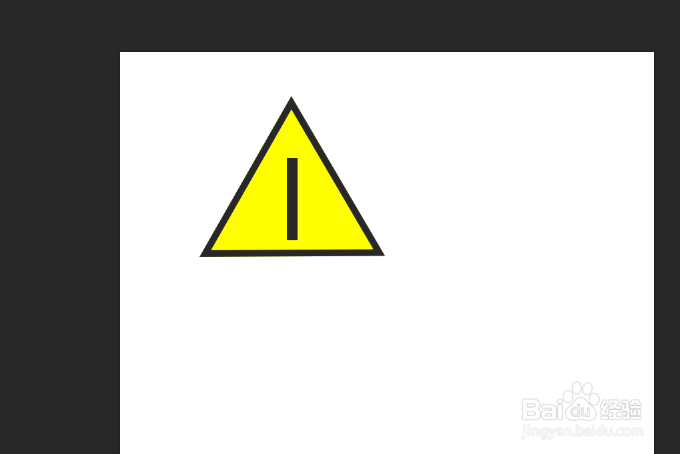
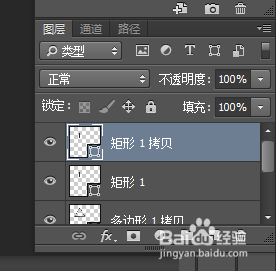
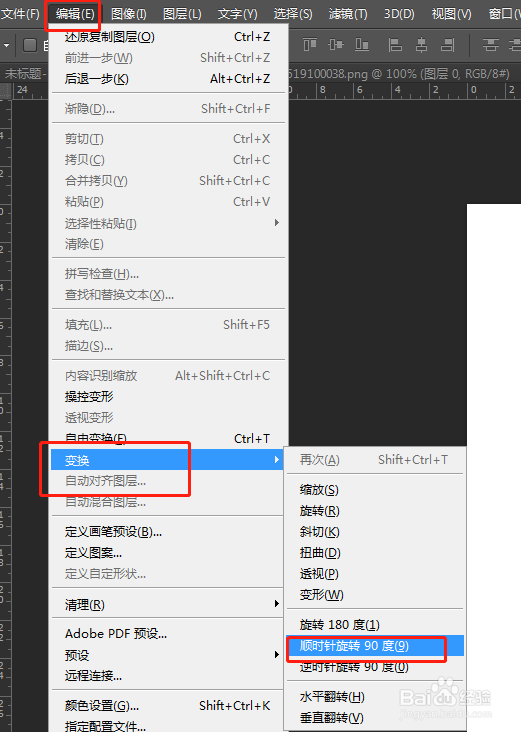
6、步骤六:复制矩形所在的图层,然后点击编辑-变换-顺时针旋转90度
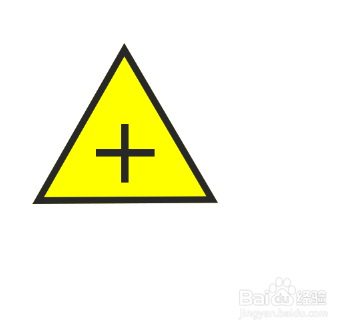
7、步骤七:完成
8、总结:
选择多边形工具,边数设置为3,然后复制一层,填充设置为无
然后选择矩形工具,复制矩形工具所在图层,旋转九十度
完成
时间:2026-04-25 03:03:34
1、步骤一:我们打开ps,然后点击文件-新建。
2、步骤二:再弹出来的新建窗口设置画布的参数。
3、步骤三:然后点击多边形工具,边数设置成三,绘制一个三角形。
4、步骤四:复制一下刚刚绘制的三角形,填充色设置为无。
5、步骤五:然后选择矩形工具,绘制一个矩形。
6、步骤六:复制矩形所在的图层,然后点击编辑-变换-顺时针旋转90度
7、步骤七:完成
8、总结:
选择多边形工具,边数设置为3,然后复制一层,填充设置为无
然后选择矩形工具,复制矩形工具所在图层,旋转九十度
完成
