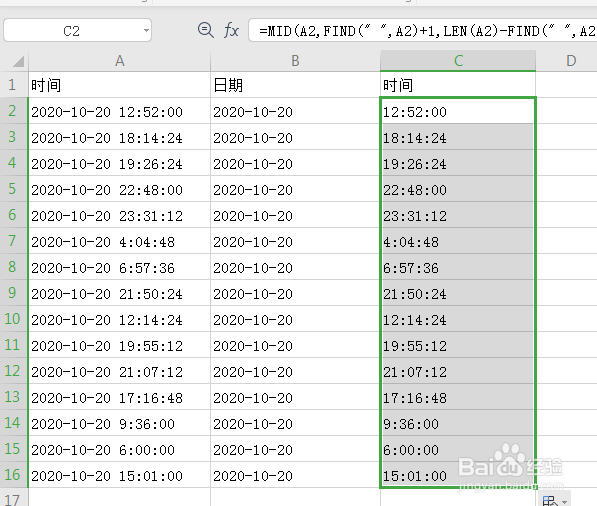
1、我们现在有这样一个表格,里面包含了一列日期信息,现在要求将日期与时间单独分离出来使用,这里我们介绍一下使用函数来提取、分离日期与时间。
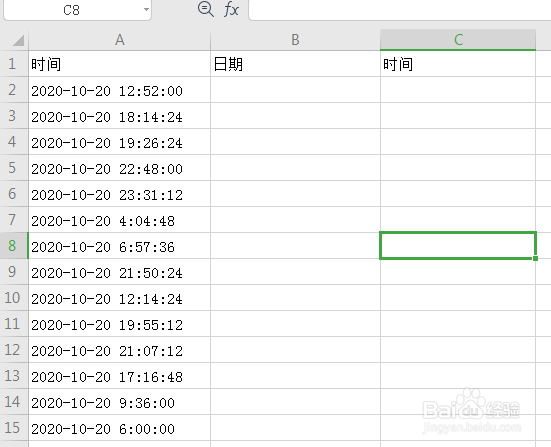
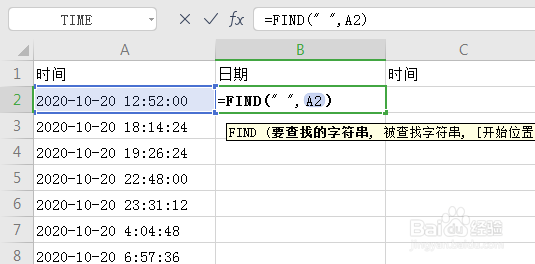
2、经过观察我们发现,日期信息的日期部分与时间部分都是中间有个空格,我们需要知道空格所在的位置,然后再使用截取函数来提取信息即可。要知道空格所在的位置,我们使用FIND函数来操作 函数为 FIND(" ",A2)。
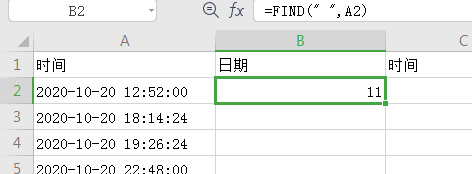
3、通过FIND函数,我们知道了空格所在的位置为第11个字符,然后我们就可以使用截取函数来继续操作了。
4、因为日期部分都靠左,所以我们使用LEFT函数来实现,完成公式:=LEFT(A3,FIND(" ",A3)) 。
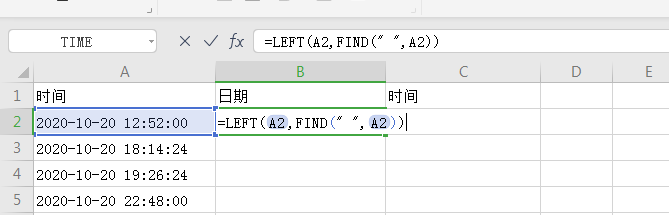
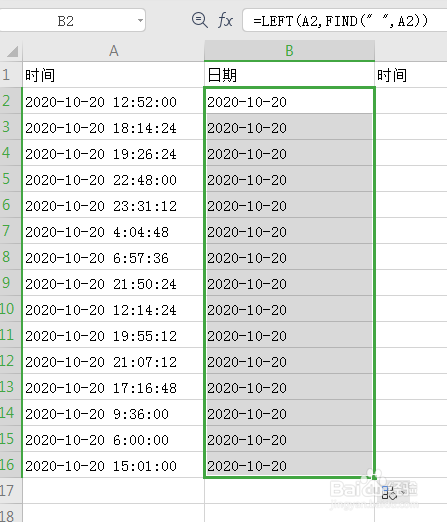
5、完成函数后就取得了当前日期信息的日期部分,选中刚刚设置的单元格,鼠标指向单元格右下角,当鼠标符号变成黑色加号后,双击鼠标左键,这样就把所有的日期部分提取出来了。
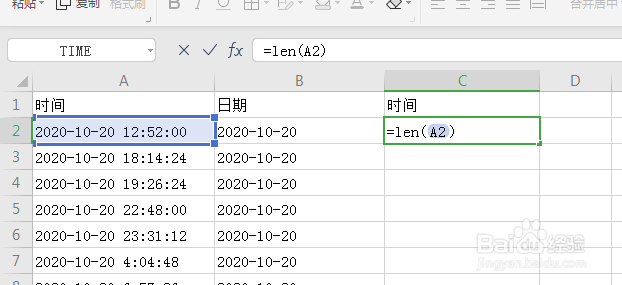
1、分离出日期部分后,我们再来分离时间部分。我们已经知道,空格后边的信息为时间部分,我们知道了空格所在的位置,然后再知道整个日期字符串的长度,就可以使用MID函数进行操作了。要取得所有字符串的长度,我们使用LEN函数来实现 =LEN(A2) 。
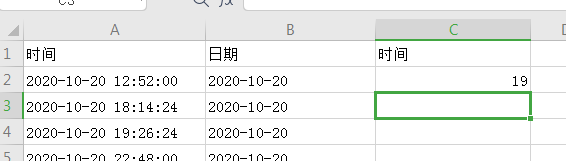
2、这个时候,我们就取得了日期信息的字符长度为19。
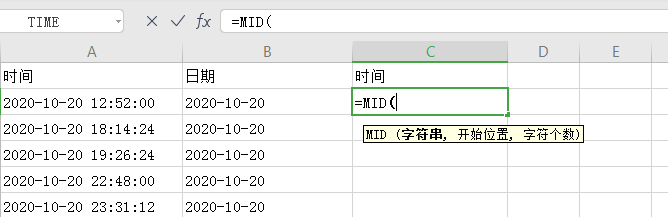
3、这个时候,我们使用MID函数来分离日期部分,在单元格中输入=MID()。
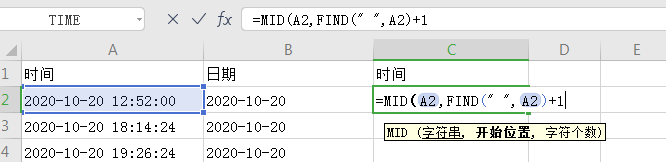
4、MID函数的第一个参数,我们选择本行的日期信息单元格,然后开始截取的位置我们从空格后面开始截取,位置为 FIND(" ",A2)+1 。
5、然后第三个参数,是我们截取多长的字符,我们用总长度,减去从左侧到空格的长度,完成函数为:=MID(A2,FIND(" ",A2)+1,LEN(A2)-FIND(" ",A2)) 。
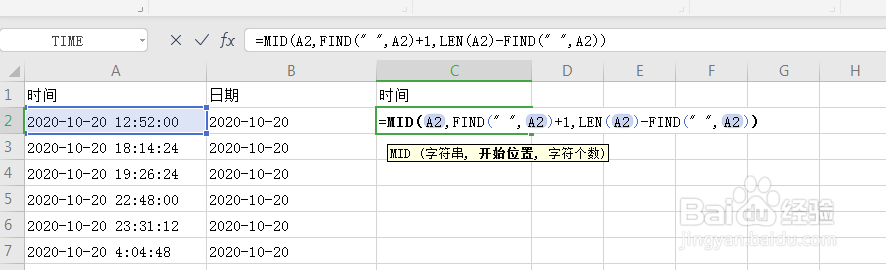
6、操作完成后,我们就把日期的时间部分分离出来了,选中刚刚设置的单元格,鼠标指向单元格右下角,当鼠标符号变成黑色加号后,双击鼠标左键,这个时候所有日期的时间部分都分离出来了。