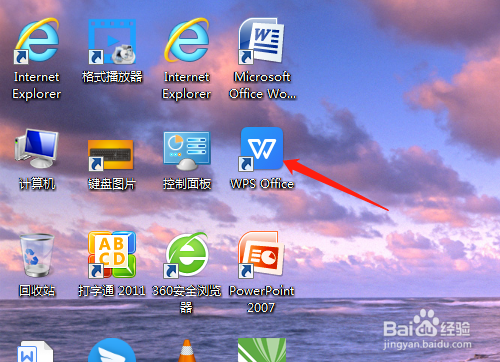
1、1. 双击打开桌面上WPS 2019软件。
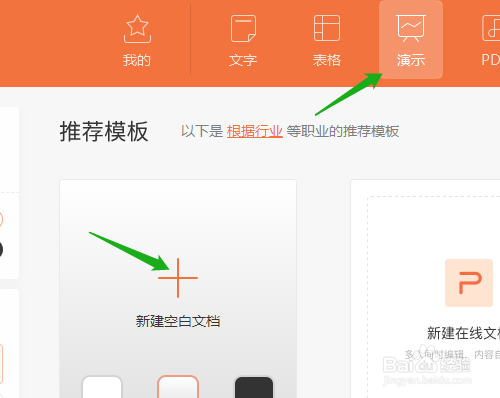
2、2. 新建中选演示新建空白文档。
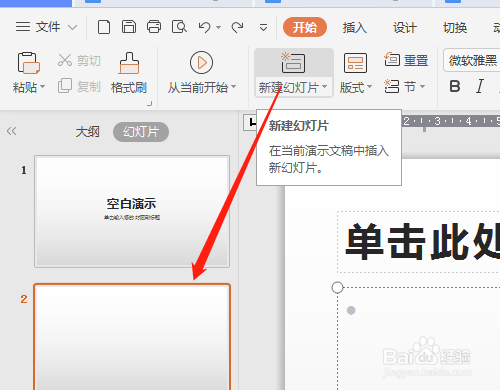
3、3. 单击新建幻灯片图标,多了一张空白文档。
4、4. 新建幻灯片是默认了两个透明的文本框,一般直接在上面输入资料即可。
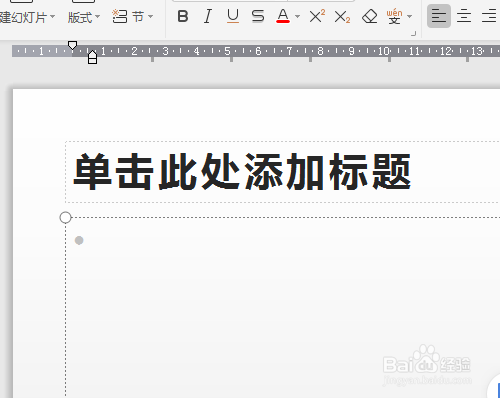
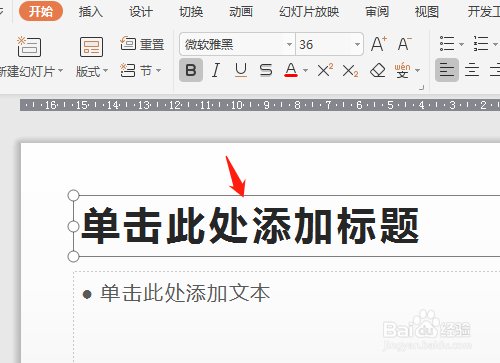
5、5. 单击文本框虚线处,按删除键(和删除文字一样)。
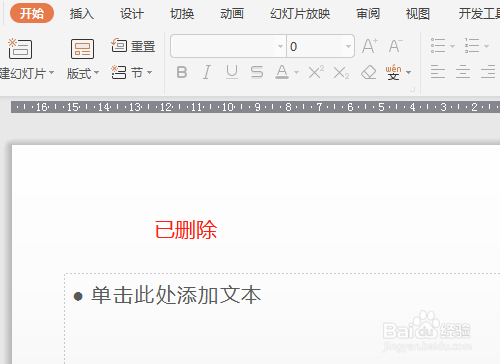
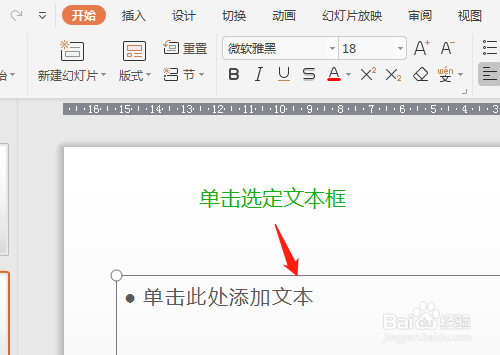
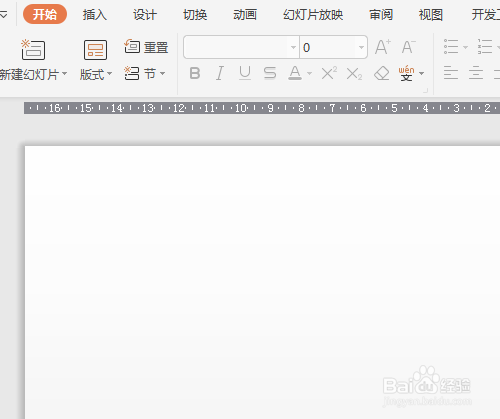
6、6. 选定另一个透明文本框,一样的删除。文档变成一张白纸显示。
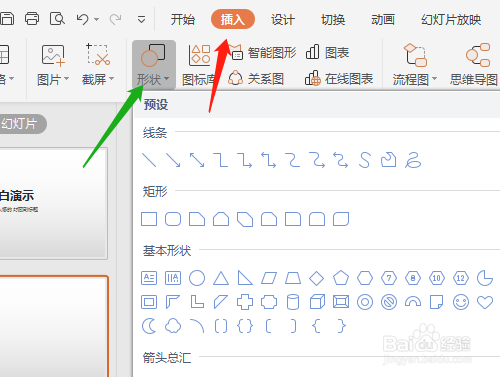
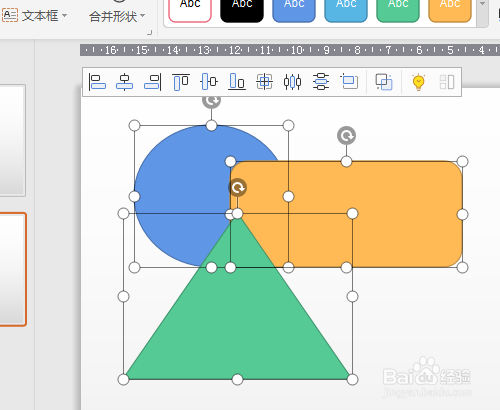
7、7. 插入菜单形状中选项图形进行绘制,直接拖动鼠标即可选定全部图形。
时间:2026-04-22 10:50:33
1、1. 双击打开桌面上WPS 2019软件。
2、2. 新建中选演示新建空白文档。
3、3. 单击新建幻灯片图标,多了一张空白文档。
4、4. 新建幻灯片是默认了两个透明的文本框,一般直接在上面输入资料即可。
5、5. 单击文本框虚线处,按删除键(和删除文字一样)。
6、6. 选定另一个透明文本框,一样的删除。文档变成一张白纸显示。
7、7. 插入菜单形状中选项图形进行绘制,直接拖动鼠标即可选定全部图形。
