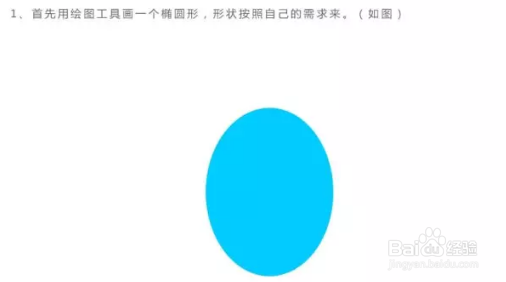
1、首先绘帮泰制一个椭圆形;
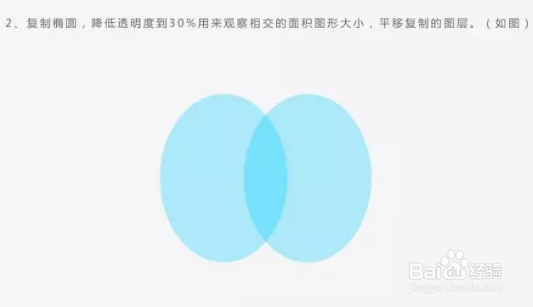
2、复菌仗争制椭圆;
3、顺时针旋转;
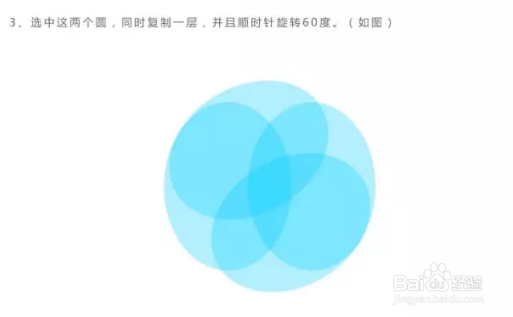
4、旋转60度;
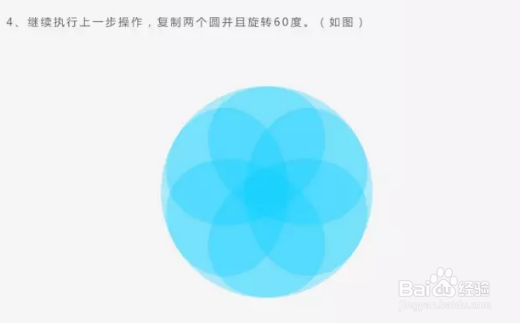
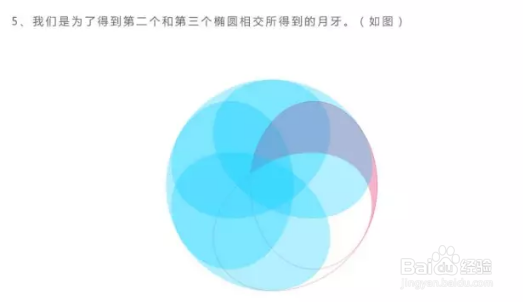
5、椭圆相交所得到的月牙;
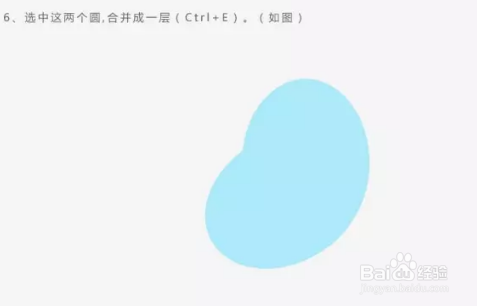
6、合并成一层;
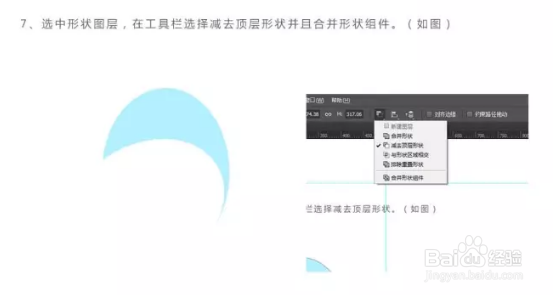
7、选择形状图层;
8、换上想要的颜色;

9、顺时针复制;

10、同一色系诉低;

11、添加渐变叠加样式;
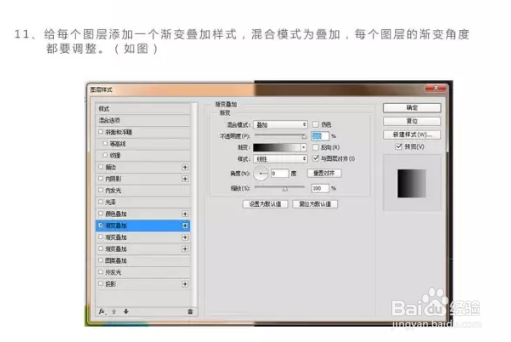
12、混合模式为叠加;
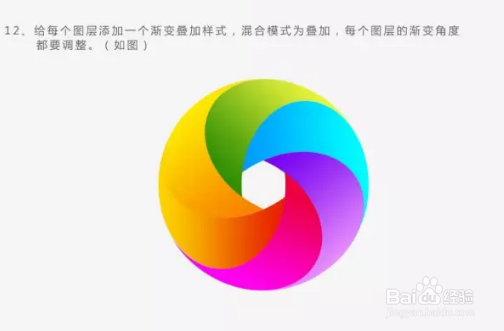
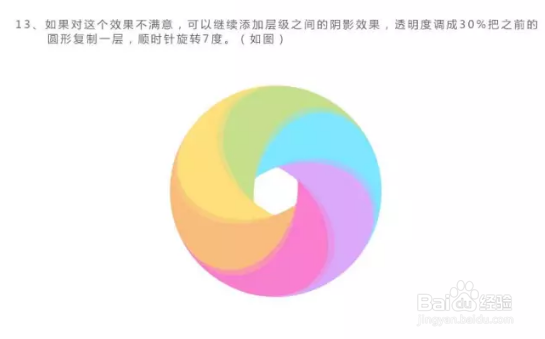
13、添加层级之间的阴影效果;
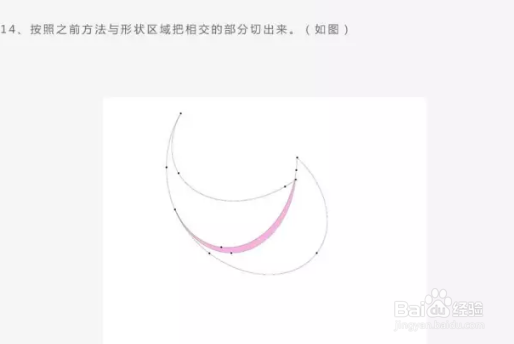
14、将相交部分切出来;
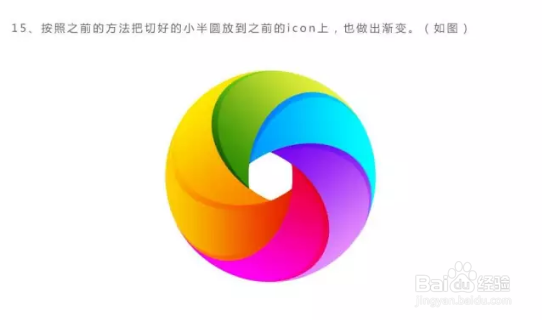
15、做出渐变;
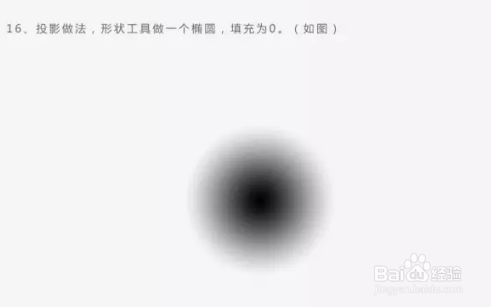
16、投影做法;
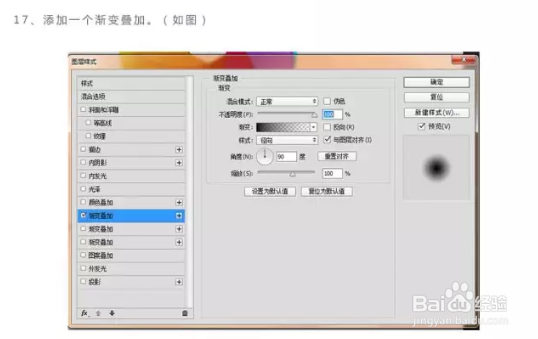
17、添加一个渐变叠加;
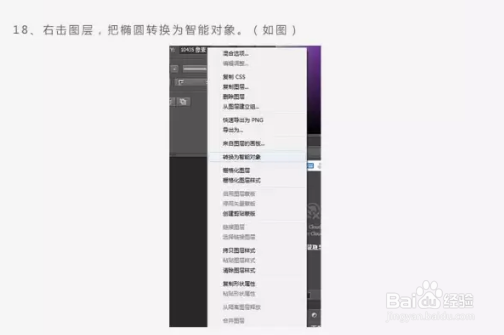
18、转化成智能对象;
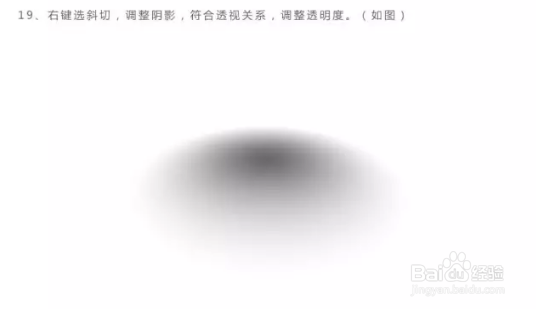
19、右键选斜切;
20、个人建议
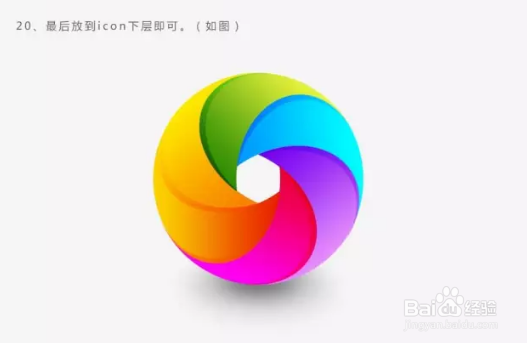
最终效果如图所示。
时间:2026-05-03 23:54:50
1、首先绘帮泰制一个椭圆形;
2、复菌仗争制椭圆;
3、顺时针旋转;
4、旋转60度;
5、椭圆相交所得到的月牙;
6、合并成一层;
7、选择形状图层;
8、换上想要的颜色;
9、顺时针复制;
10、同一色系诉低;
11、添加渐变叠加样式;
12、混合模式为叠加;
13、添加层级之间的阴影效果;
14、将相交部分切出来;
15、做出渐变;
16、投影做法;
17、添加一个渐变叠加;
18、转化成智能对象;
19、右键选斜切;
20、个人建议
最终效果如图所示。
