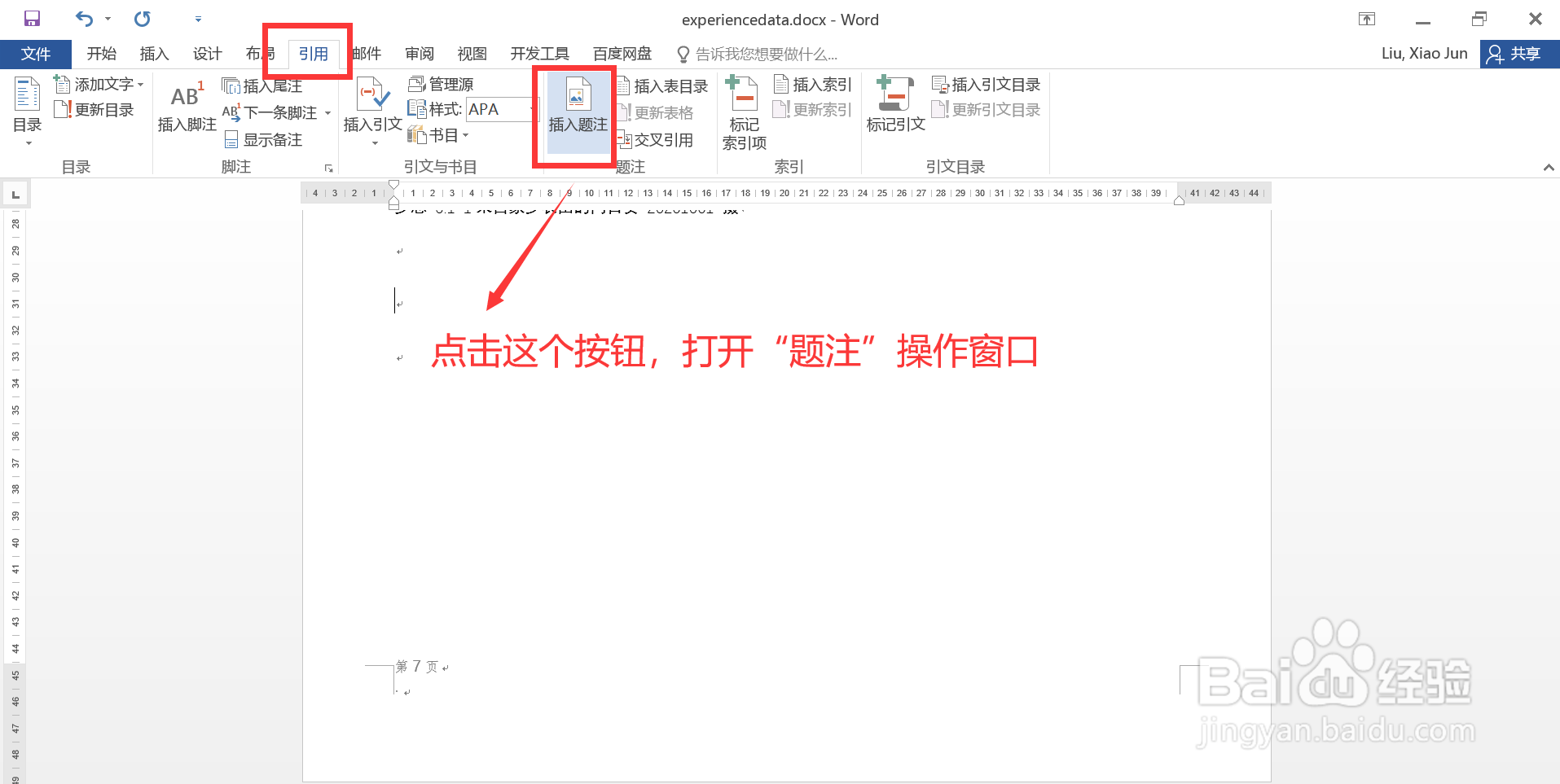
1、打开待处理的 Word 文档,点击上方菜单栏的“引用”菜单项;
在打开的功能面板中,点击“插入题注”按钮,打开“题注”操作窗口。
2、在打开的“题注”操作窗口中,点击“自动插入题注”按钮,打开“自动插入题注”配置窗口。

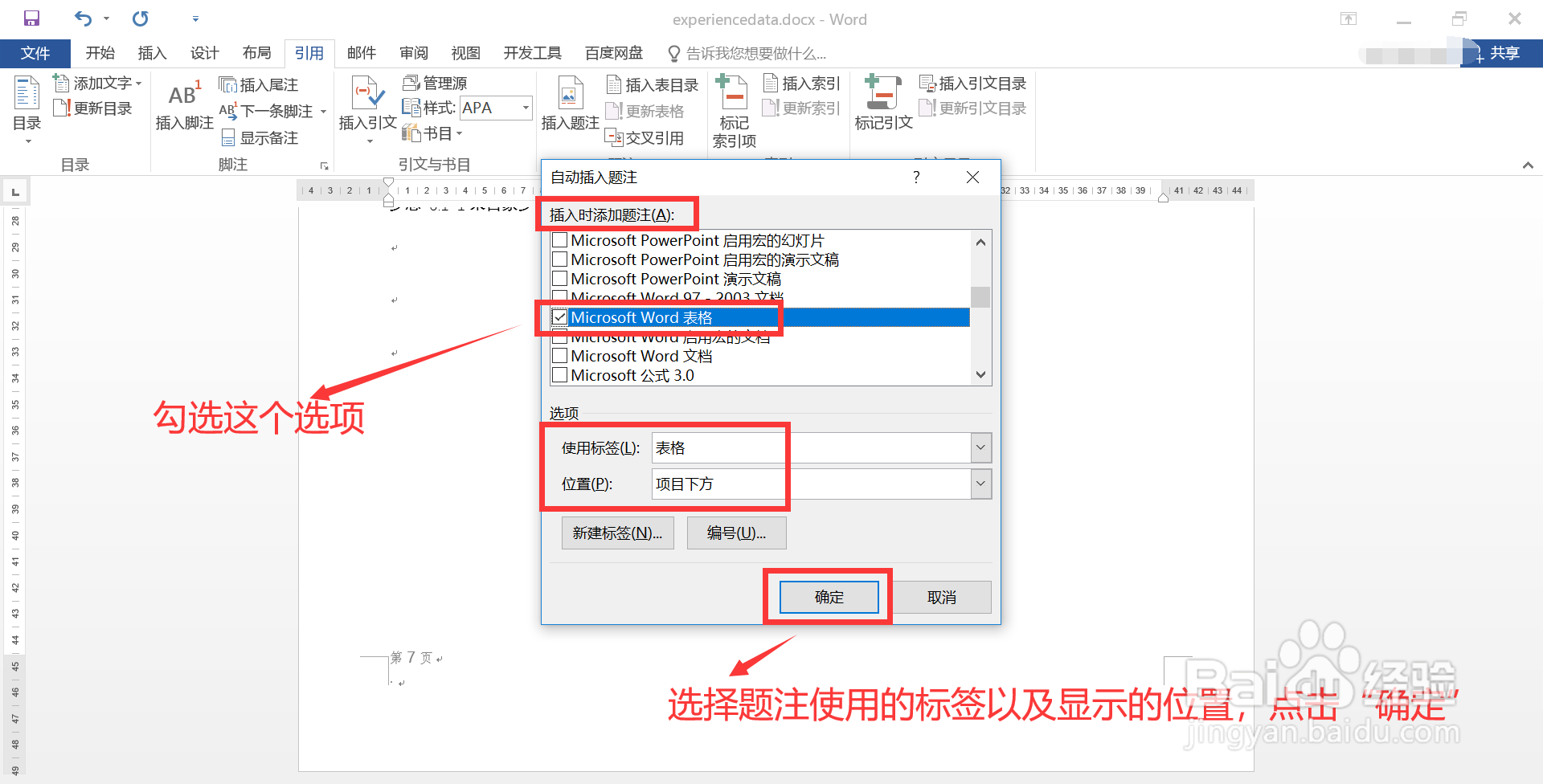
3、在打开的“自动插入题注”配置窗口中,“插入时添加题注”选项框中勾选“Microsoft Word 表格”,然后需要使用的“标签”以及题注显示的“位置”,最后点击下方的“确定”按钮。
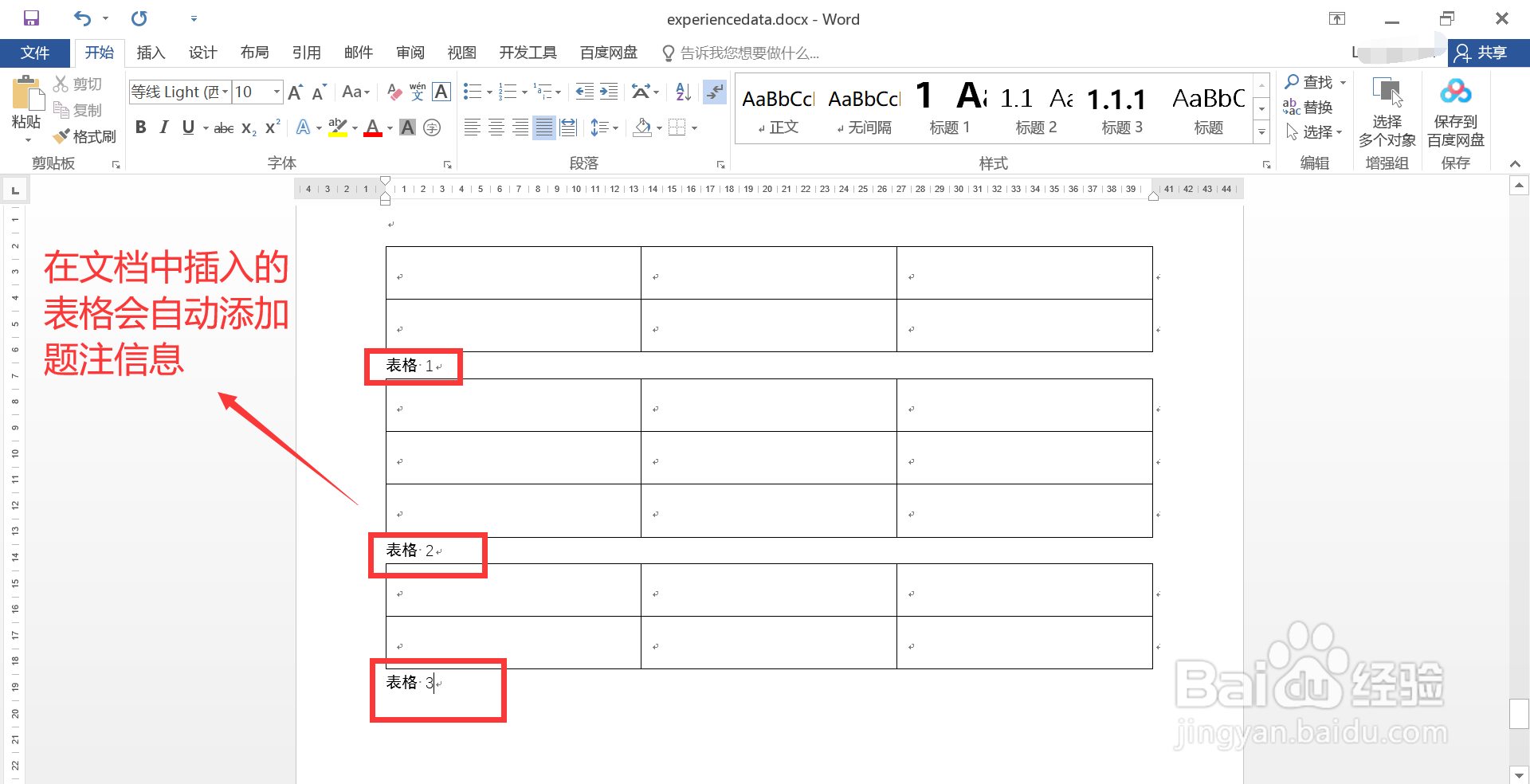
4、配置完毕,回到文档中,插入表格,图示,表格下方会自动添加题注信息,效果符合预期。
时间:2026-04-26 21:11:30
1、打开待处理的 Word 文档,点击上方菜单栏的“引用”菜单项;
在打开的功能面板中,点击“插入题注”按钮,打开“题注”操作窗口。
2、在打开的“题注”操作窗口中,点击“自动插入题注”按钮,打开“自动插入题注”配置窗口。
3、在打开的“自动插入题注”配置窗口中,“插入时添加题注”选项框中勾选“Microsoft Word 表格”,然后需要使用的“标签”以及题注显示的“位置”,最后点击下方的“确定”按钮。
4、配置完毕,回到文档中,插入表格,图示,表格下方会自动添加题注信息,效果符合预期。
