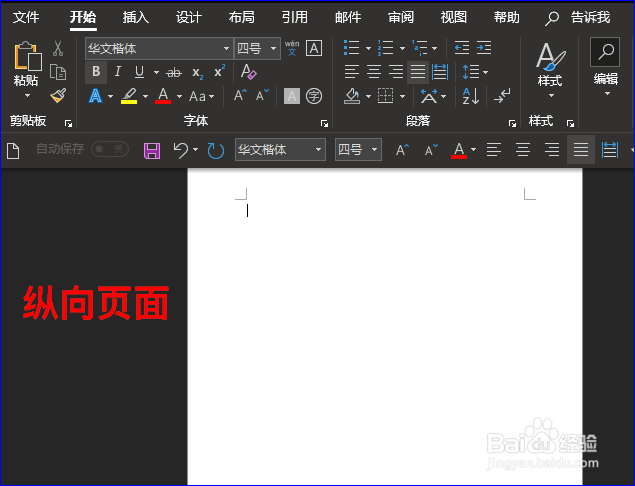
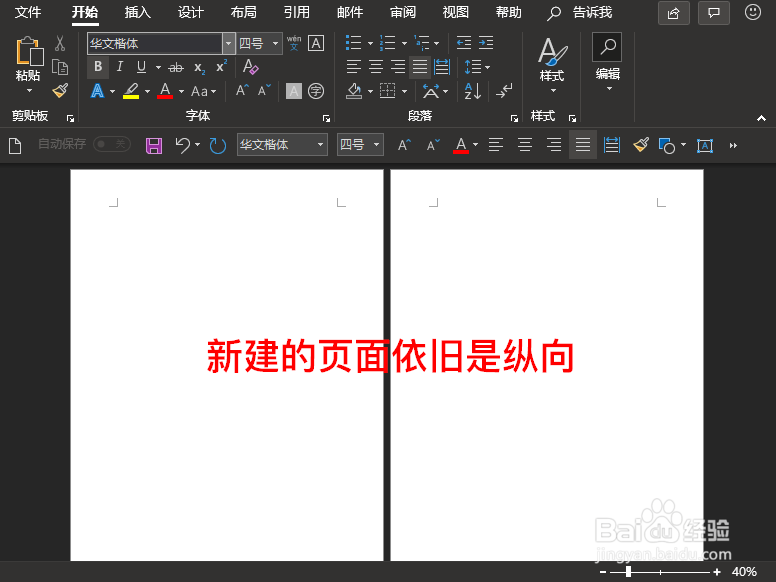
1、我们先打开Word文档,会发现文档页面是纵向显示的,即使再新建一个空白页也还是纵向的。如图所示:
2、那么怎么在文档中添加横向页面呢?
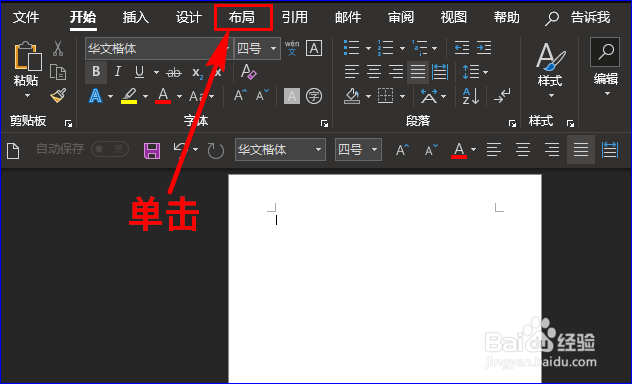
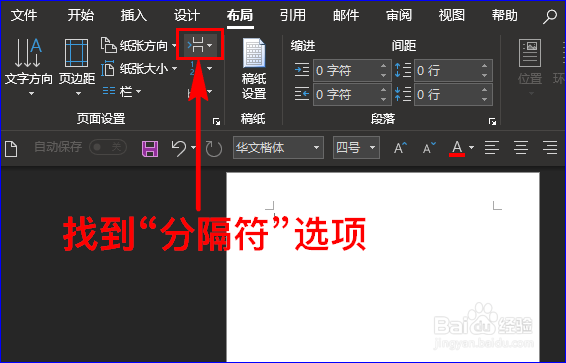
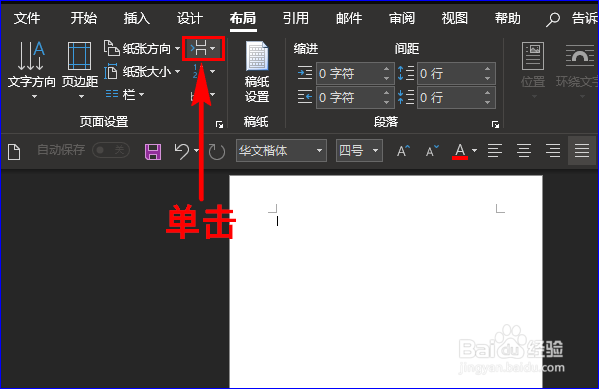
首先我们点击“布局”菜单,接着在其子项中找到“分隔符”选项。如图所示:
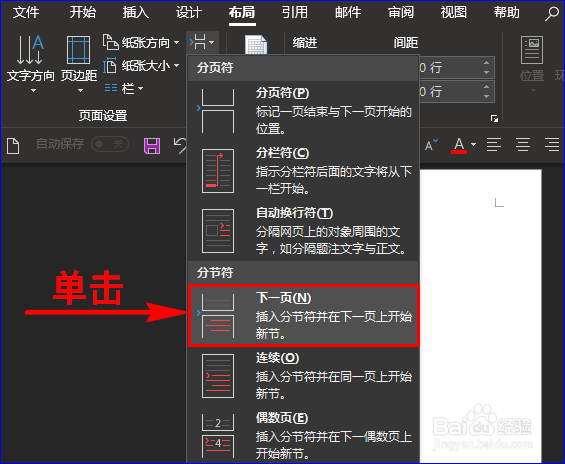
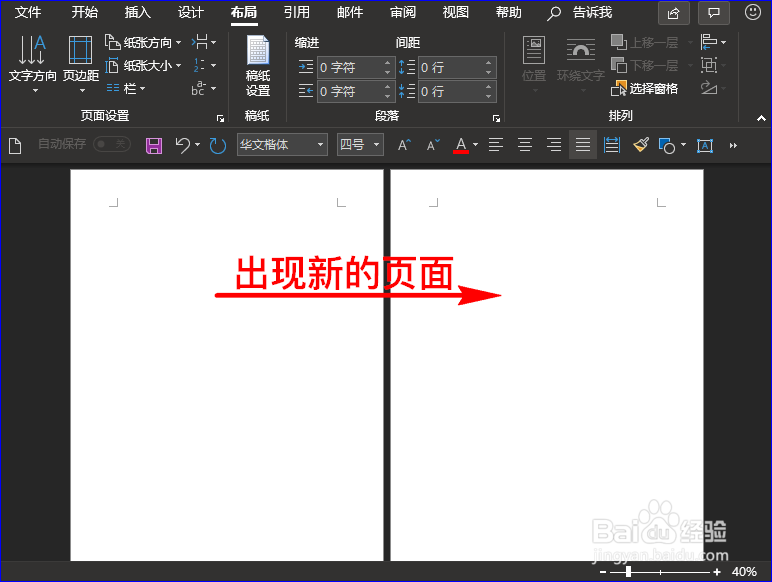
3、单击“分隔符”选项,再在扩展框中“分节符”的下方选择“下一页”,这时文档中会出现一个新的页面。如图所示:
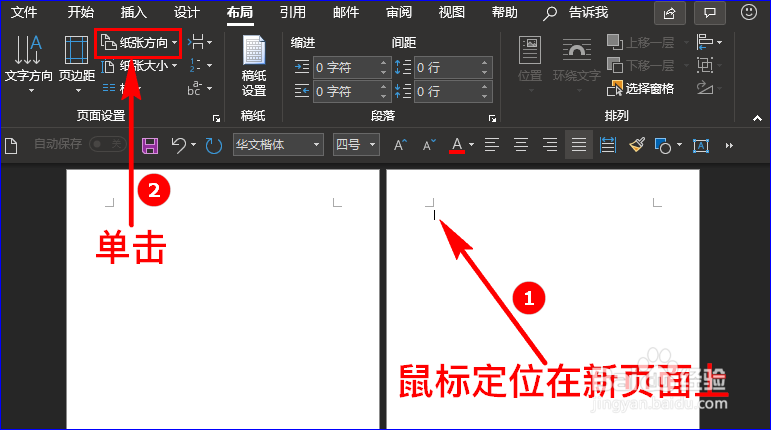
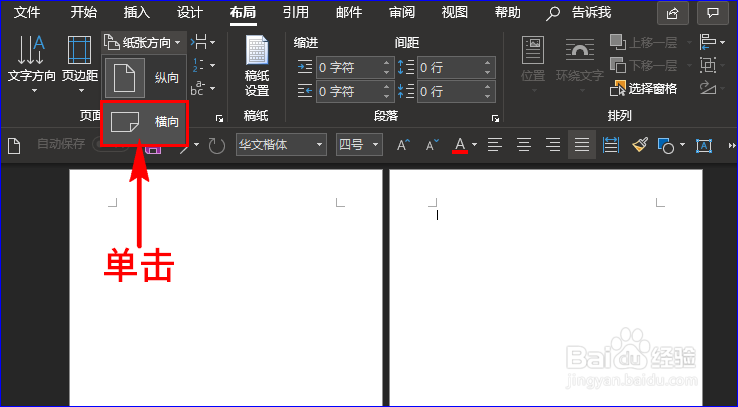
4、然后我们将鼠标定位在新的页面中,接着我们再点击“纸张方向”选项。如图所示:
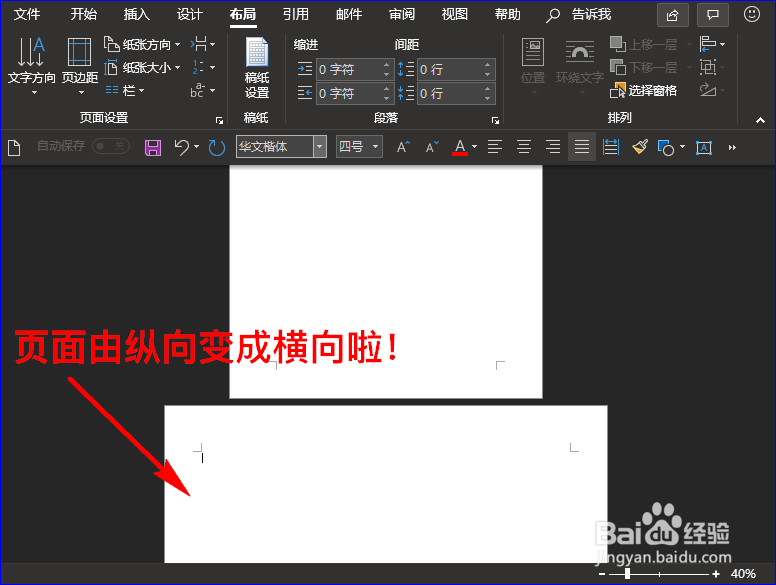
5、最后我们在扩展框中选择“横向”,这时会发现新的页面就由纵向变成横向啦!如图所示:
时间:2026-04-22 12:32:48
1、我们先打开Word文档,会发现文档页面是纵向显示的,即使再新建一个空白页也还是纵向的。如图所示:
2、那么怎么在文档中添加横向页面呢?
首先我们点击“布局”菜单,接着在其子项中找到“分隔符”选项。如图所示:
3、单击“分隔符”选项,再在扩展框中“分节符”的下方选择“下一页”,这时文档中会出现一个新的页面。如图所示:
4、然后我们将鼠标定位在新的页面中,接着我们再点击“纸张方向”选项。如图所示:
5、最后我们在扩展框中选择“横向”,这时会发现新的页面就由纵向变成横向啦!如图所示:
