Excel表格怎么添加“开发工具”栏

 时间:2026-02-15 22:01:10

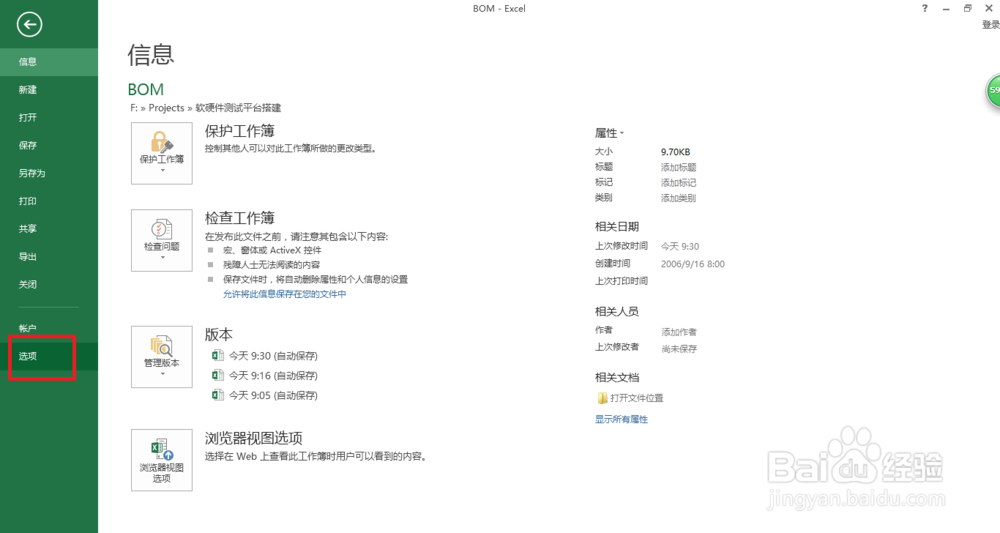
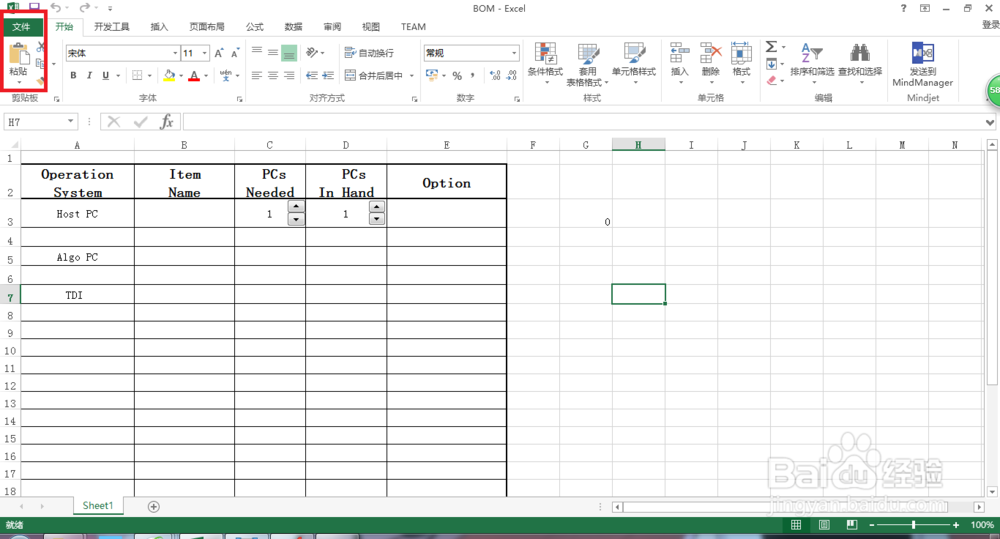
1、点击excel工作表左上角“文件”

Excel表格怎么添加“开发工具”栏

2、选择“选项”按钮并点击

Excel表格怎么添加“开发工具”栏

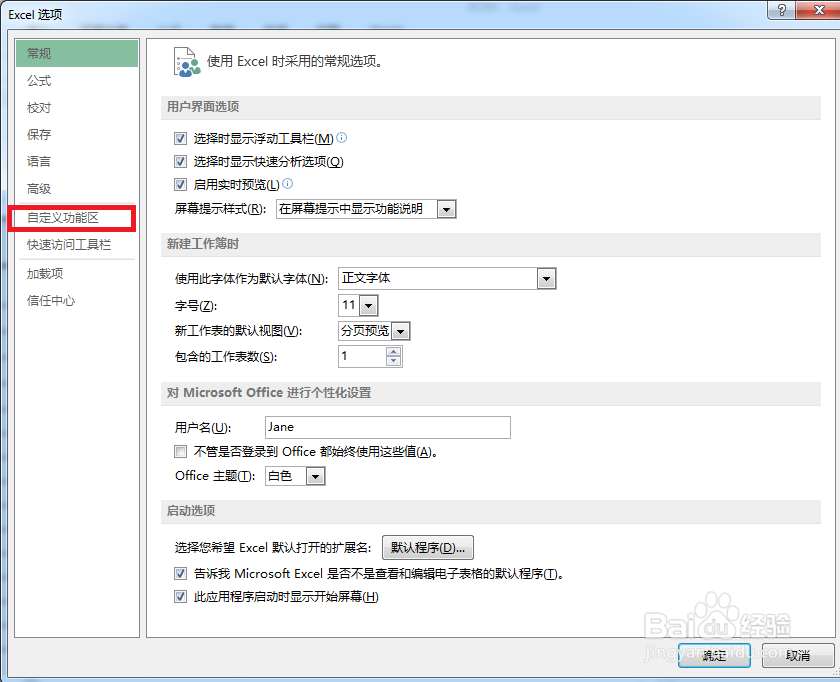
3、找到“自定义功能区”并点击

Excel表格怎么添加“开发工具”栏

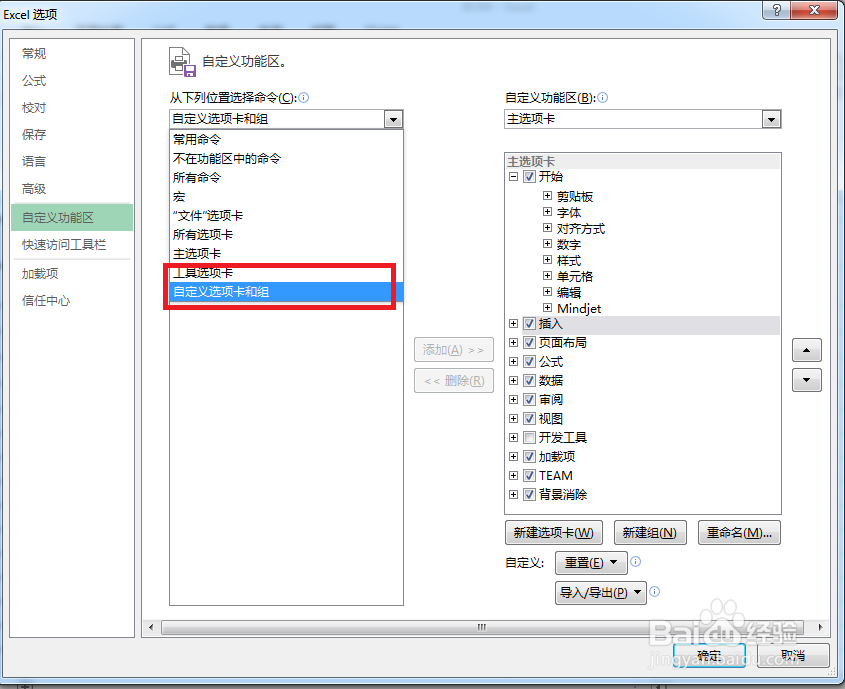
4、找到“从下列命令中选择”的下拉框。

Excel表格怎么添加“开发工具”栏

5、在下拉框中找到“自定义选项卡和组”

Excel表格怎么添加“开发工具”栏

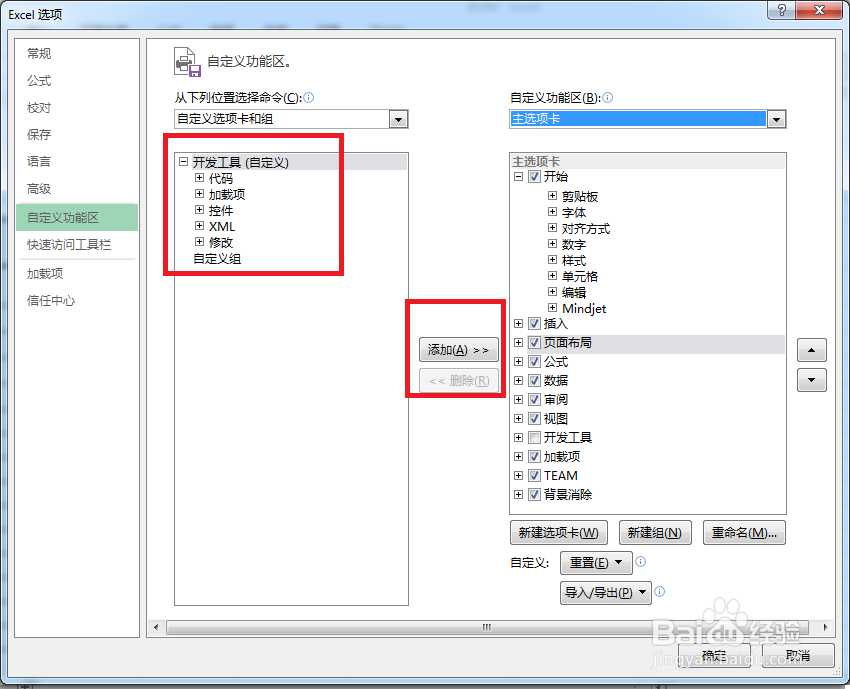
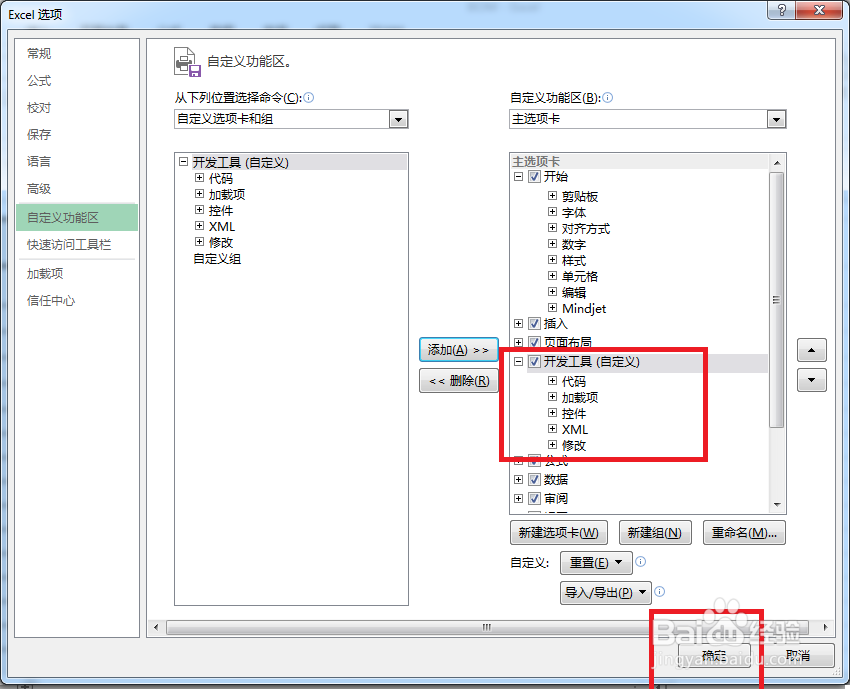
6、在弹出来的列表中 根据需要选择“开发工具”,点击“添加”按钮,进行选项卡的添加

Excel表格怎么添加“开发工具”栏

7、完成添加后,点击确定即可

Excel表格怎么添加“开发工具”栏

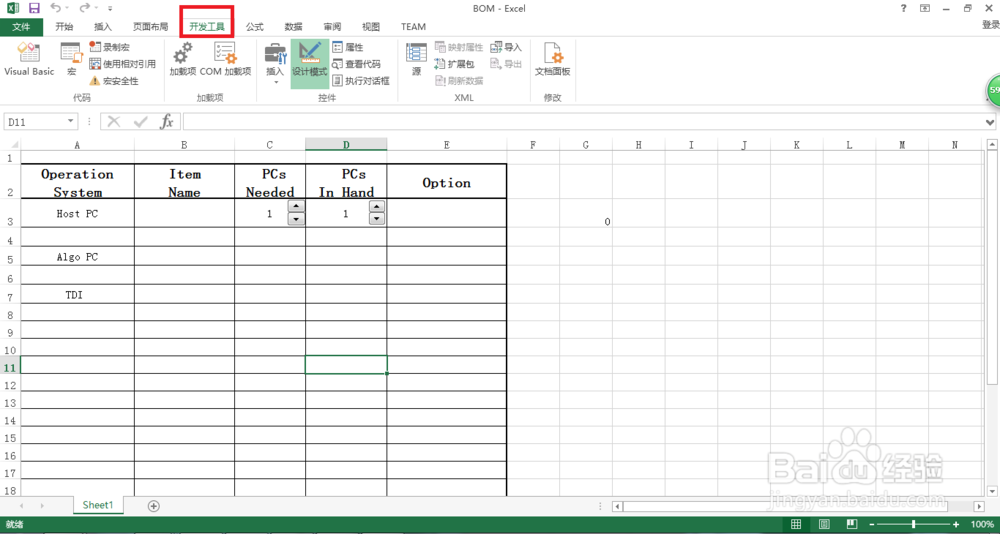
8、回到excel主页面,你会发现“开发工具”选项卡已经在你的选项卡列表中了。尽情的享受高级别的excel编辑给你带来的愉快感受吧
Excel表格怎么添加“开发工具”栏

  • excel如何命名并且管理多个工作表
  • Excel如何隔列合并表格
  • Excel中怎么批量输入数据
  • 如何在excel中根据类别插入空行
  • WPS表格怎么设置辅助排序
  • 热门搜索
    尖椒豆皮的做法 三杯鸡的做法 海鲜面的做法 蛋糕 做法 陕西凉皮做法 羊胎盘的做法 学生用英语怎么说 红薯粉的做法 柠檬鸡爪的做法 馨怎么读