HostEase美国主机404 页面设置步骤方法

 时间:2024-10-29 23:14:16

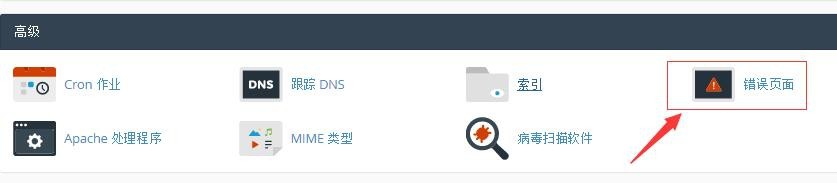
1、Linux主机:1、先登录BlueHost美国主机的Cpanel控制面板,在“高级”栏目中找到“错误页面”图标并点击进入;
HostEase美国主机404 页面设置步骤方法

2、在错误页面中现在选择需要管理的域名,之后在编辑常见错误代码中选择“404(未找到)”;

HostEase美国主机404 页面设置步骤方法

3、在进入之后将设置好的404代码放到下面的空框中,之后点击保存。

HostEase美国主机404 页面设置步骤方法

4、Windows主机:1、首先登录BlueHost美国主机的Plesk控制面板,找到需要修改的域名,并点击域名左边的“主机设置”进入进入下一步;

HostEase美国主机404 页面设置步骤方法

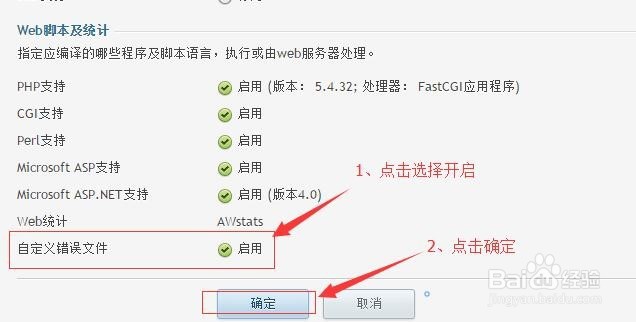
5、进入后选择“自定义错误文件”点击开启,之后点击下方的确认;

HostEase美国主机404 页面设置步骤方法

6、回到主页面后,在域名的下方选择点击“虚拟目录”;

HostEase美国主机404 页面设置步骤方法

7、进入虚拟目录后选择“错误文档”,并在其下面选择“404 未找到”栏目;

HostEase美国主机404 页面设置步骤方法

8、在编辑错误文档中,对文件的类型进行选择,最后点击确认。

HostEase美国主机404 页面设置步骤方法
  • vm虚拟机系统全攻略:[3]虚拟机维护
  • 如何使用fire bug
  • 如何组织和管理好一帮程序员?
  • Nero 2014 Platinum中文版安装教程(刻录软件)
  • 火狐浏览器如何清除所有网站数据
  • 热门搜索
    胸部什么时候停止发育 rt是什么意思 几月几日是什么星座 人工是什么字 厚德载物什么意思 教师是什么 july是什么意思 踌躇是什么意思 1990年是什么命 有什么好看的漫画