1、最简单的方法,其实很方便。我颂裕们在复制的时候会出现一个复制的对话框。

2、我们选择有下角的小三角,然后选择最右下角的A选项。

3、这时会清除格式粘贴了。

4、如果已经复制进来,那么我们选中需要清除格式的文本,在“开始”选项卡,单击“样式”组中的对话框启动器按钮
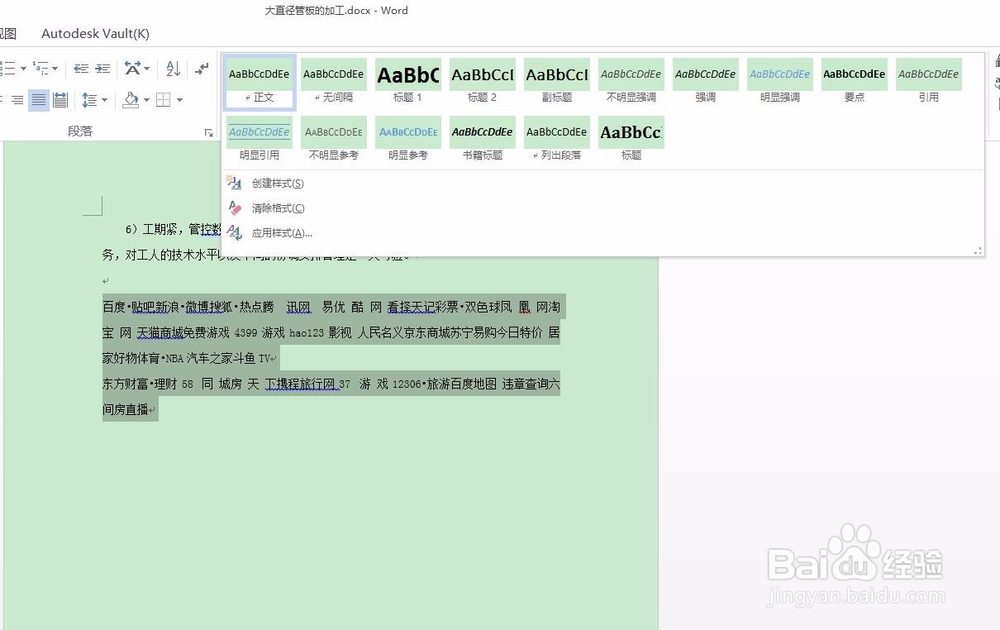
5、打开“样式”任务窗格中,单击“全部清除”按钮即可清除格式。
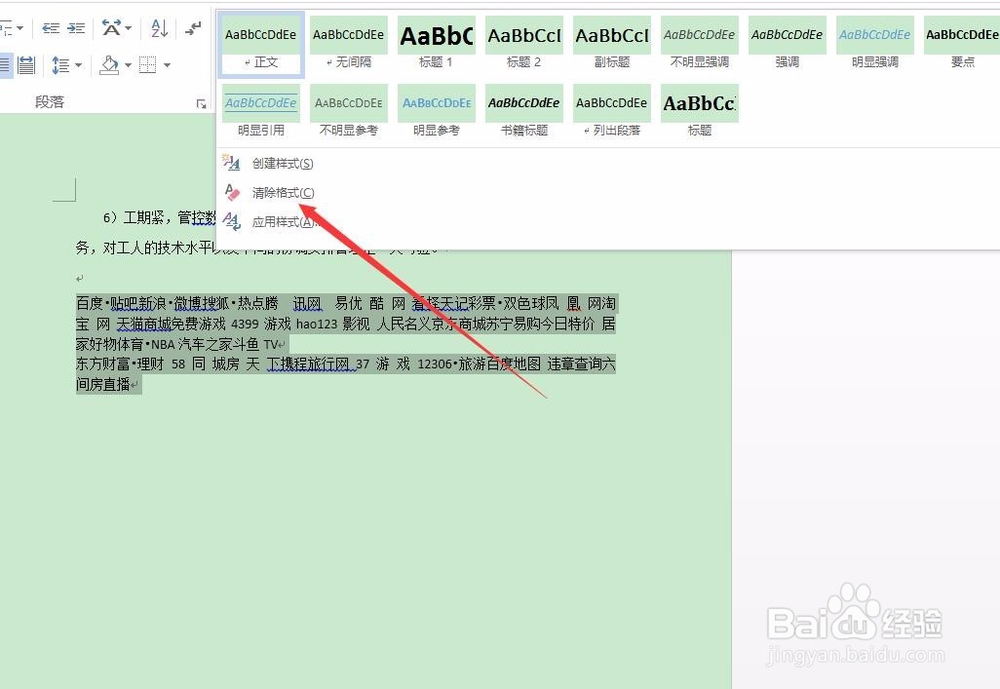
6、选物码捕择“清鬼获除格式”即可。
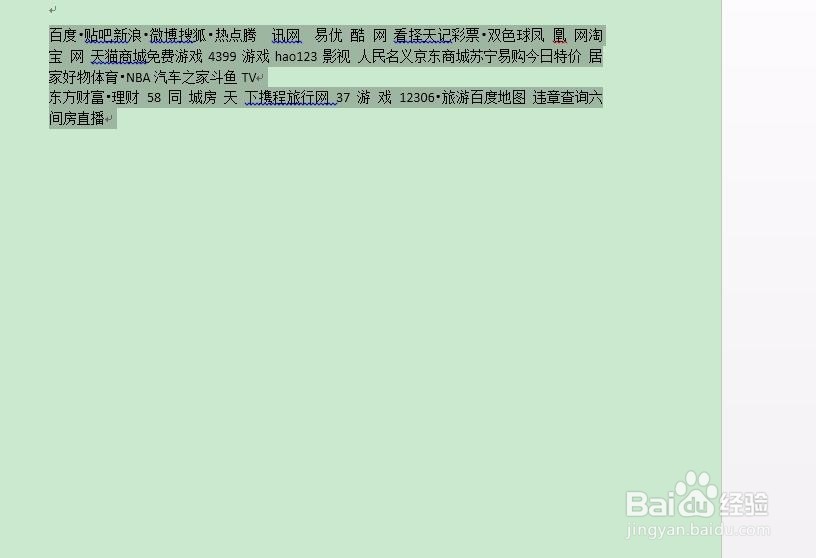
7、就这么简单,你学会了吗?
时间:2026-04-24 10:24:50
1、最简单的方法,其实很方便。我颂裕们在复制的时候会出现一个复制的对话框。
2、我们选择有下角的小三角,然后选择最右下角的A选项。
3、这时会清除格式粘贴了。
4、如果已经复制进来,那么我们选中需要清除格式的文本,在“开始”选项卡,单击“样式”组中的对话框启动器按钮
5、打开“样式”任务窗格中,单击“全部清除”按钮即可清除格式。
6、选物码捕择“清鬼获除格式”即可。
7、就这么简单,你学会了吗?
