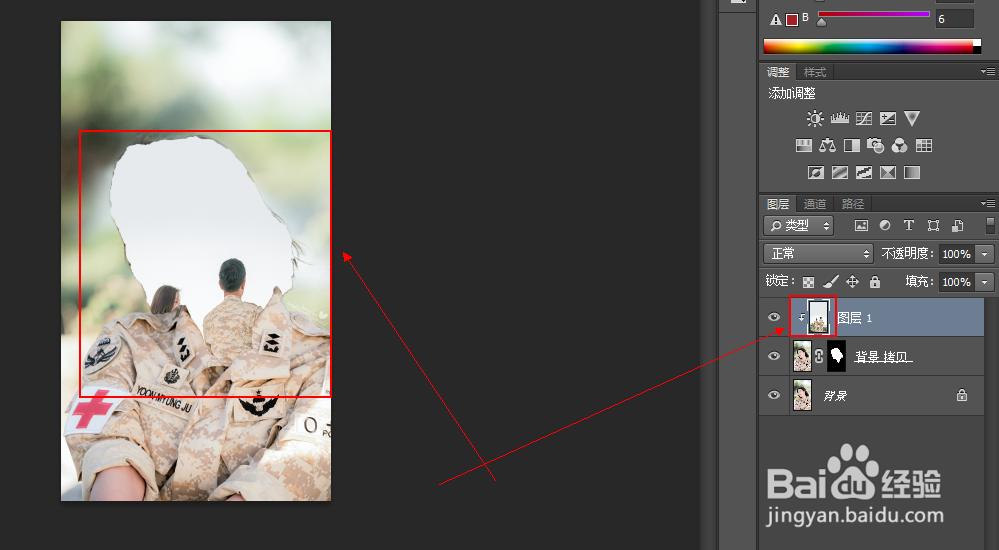
1、第一步:首先我们需要先打开我们的PS软件,然后按住CTRL+O选择要打开的的几张图片。

2、第二步:将我们的几张图片加载到我们的PS页面之后,我们点击“移动工具”,将我们的鼠标放在我们的图片目标栏上

3、第三步:点击我们要合在一个的图片,按住不松手,将其拖到另一张图片的目标栏上,然后往下该图片页面移动。
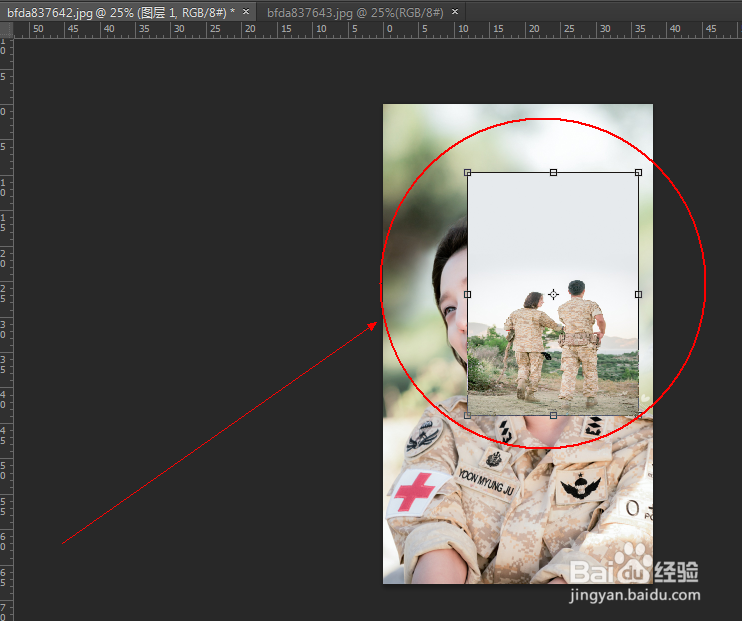
4、第四步:移动到该图片页面之后,我们可以松开鼠标,将其被我们拖动的图片放在这个页面当中,然后按住ctrl+t对其位置进行调整,那么我们的合并基本完成。
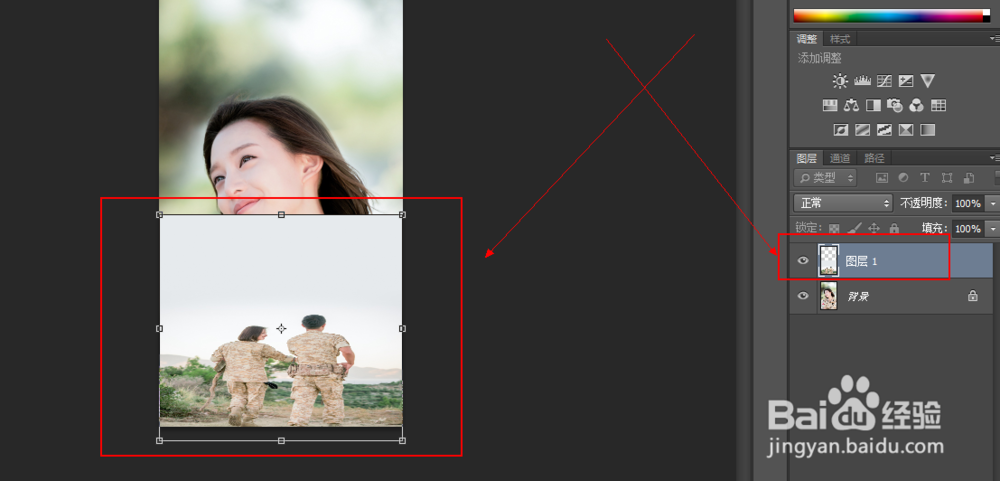
5、注意一下,在拖动的过程中,一定不能松手,否则我们想要合并的图片将无法合在一块。
1、如果我们只想在一张图片中显示另一张图片的一部分,我们可以通过添加“图层蒙版”来进行合并。
2、第一步:我们将两张图片合在一个画布上之后,我们点击“快速选择工具”,在一张图片上抠出我们所需要显示的部分。
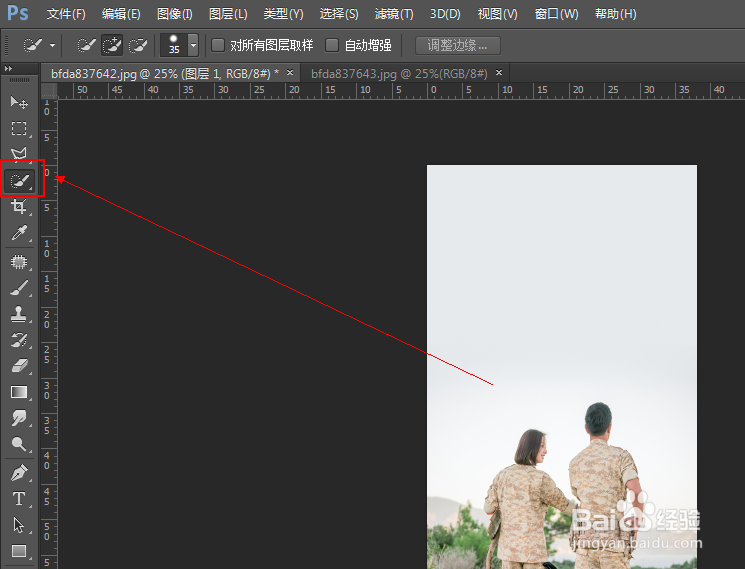
3、第二步:建立选区之后,我们点击“图层面板”下的小太阳图标,对我们的选区进行添加图层蒙版。
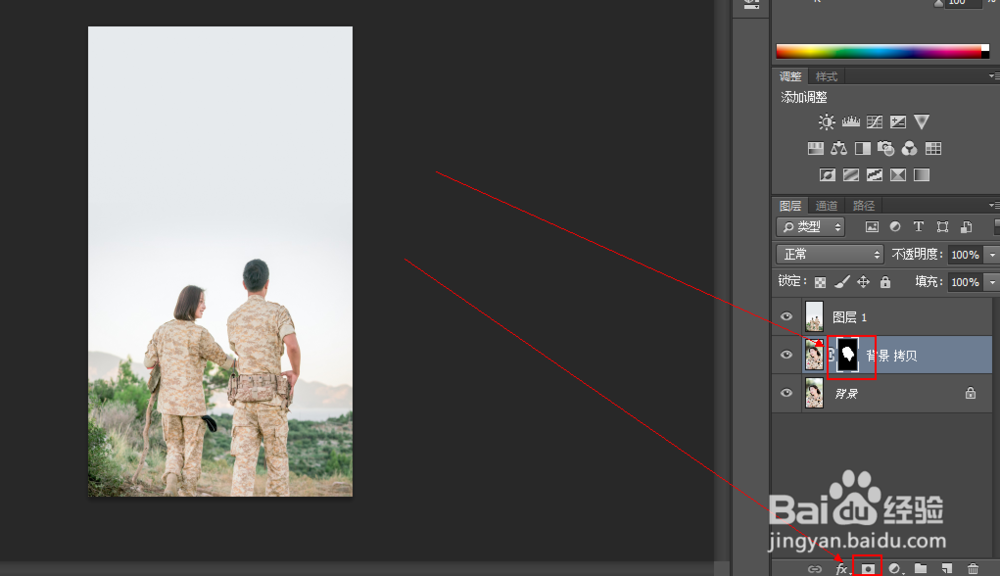
4、第三步:建立图层蒙版之后,将该图片移至背景图层的上方,然后点击上一图层。然后再点击鼠标右键,弹出面板之后,点击选择“创建剪贴蒙版”即可,显示出我们想要显示的部分了。