1、新建一个PPT,单击插入,选择图表。

2、在设置窗口,类型选择普通折线图。

3、在excel表格中录入原始数据,两列数据相同。

4、点击折线,单击更改图表类型,辅助列数据下拉选项中选择面积图。

5、删除图表中不必要的元素,得到最初的图表效果。

6、选中图表,打开属性对话框,选择填充,设置为黑色渐变填充,调整透明度。

7、在属性窗口设置图表的线条颜色和粗细,设置完成后,关闭对话框。
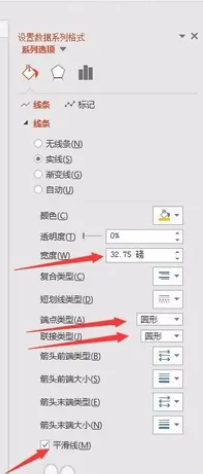
8、在属性窗口,箭头末端类型选择一种箭头形状,如图。

9、最后完成,添加上数据标签,如图所示。

时间:2026-04-23 20:57:37
1、新建一个PPT,单击插入,选择图表。
2、在设置窗口,类型选择普通折线图。
3、在excel表格中录入原始数据,两列数据相同。
4、点击折线,单击更改图表类型,辅助列数据下拉选项中选择面积图。
5、删除图表中不必要的元素,得到最初的图表效果。
6、选中图表,打开属性对话框,选择填充,设置为黑色渐变填充,调整透明度。
7、在属性窗口设置图表的线条颜色和粗细,设置完成后,关闭对话框。
8、在属性窗口,箭头末端类型选择一种箭头形状,如图。
9、最后完成,添加上数据标签,如图所示。
