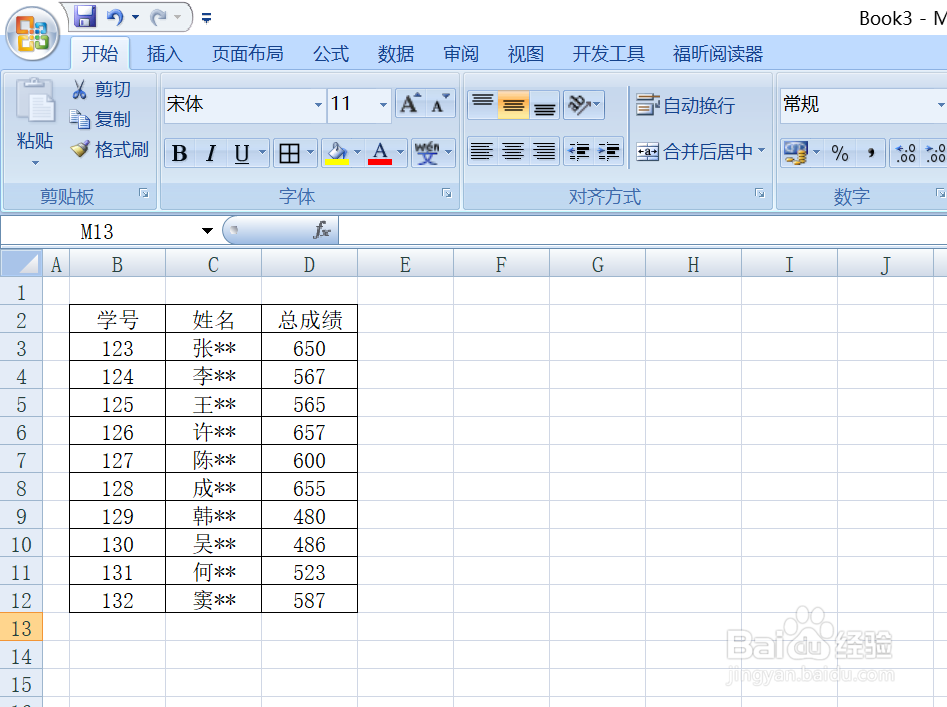
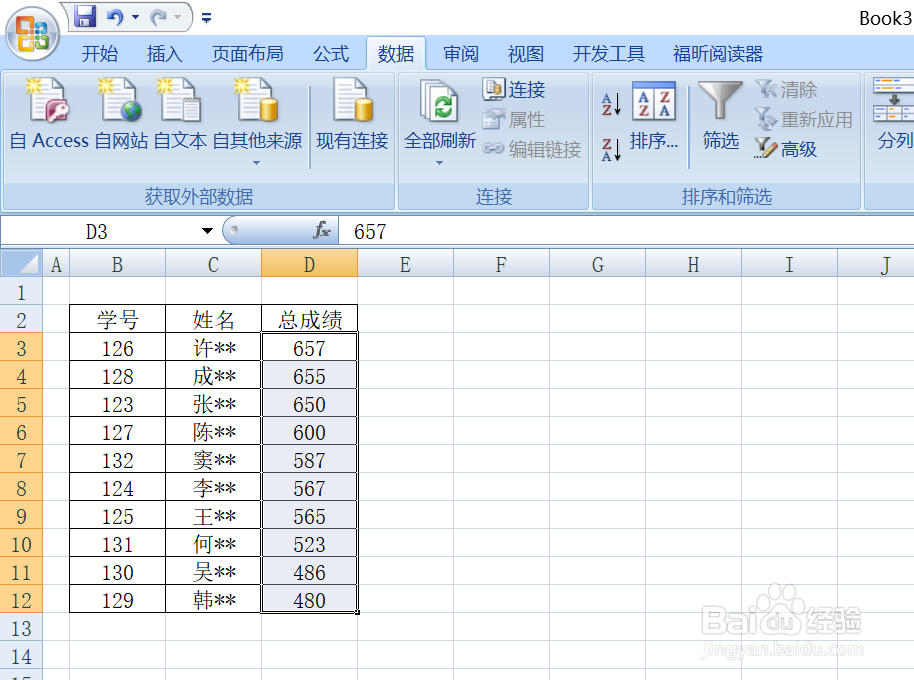
1、首先,我们需要一组关于学生成绩的数据,如图所示;
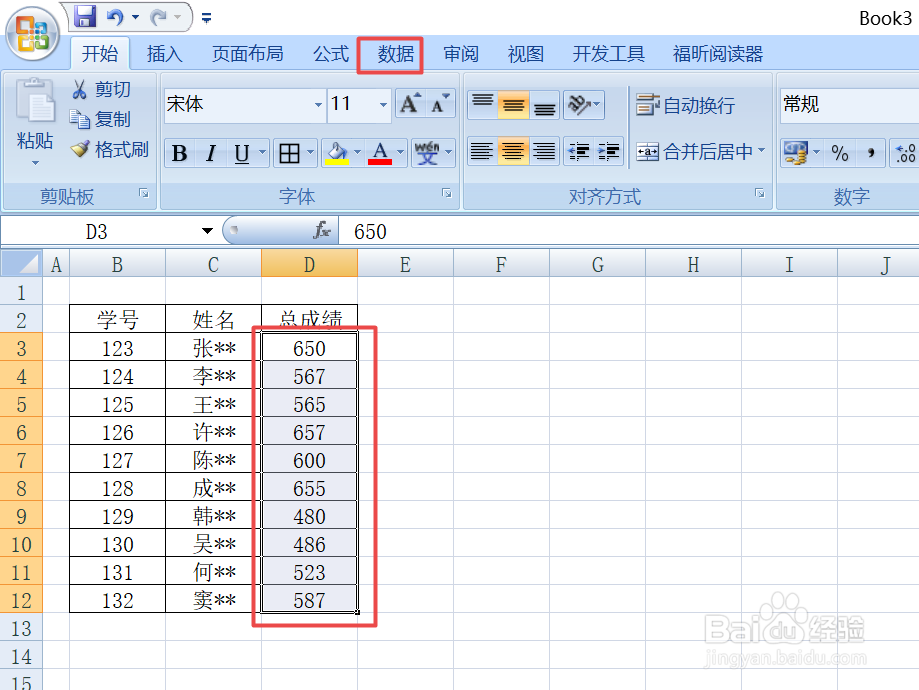
2、我们选中成绩的那一列,然后点击工具栏中的数据;
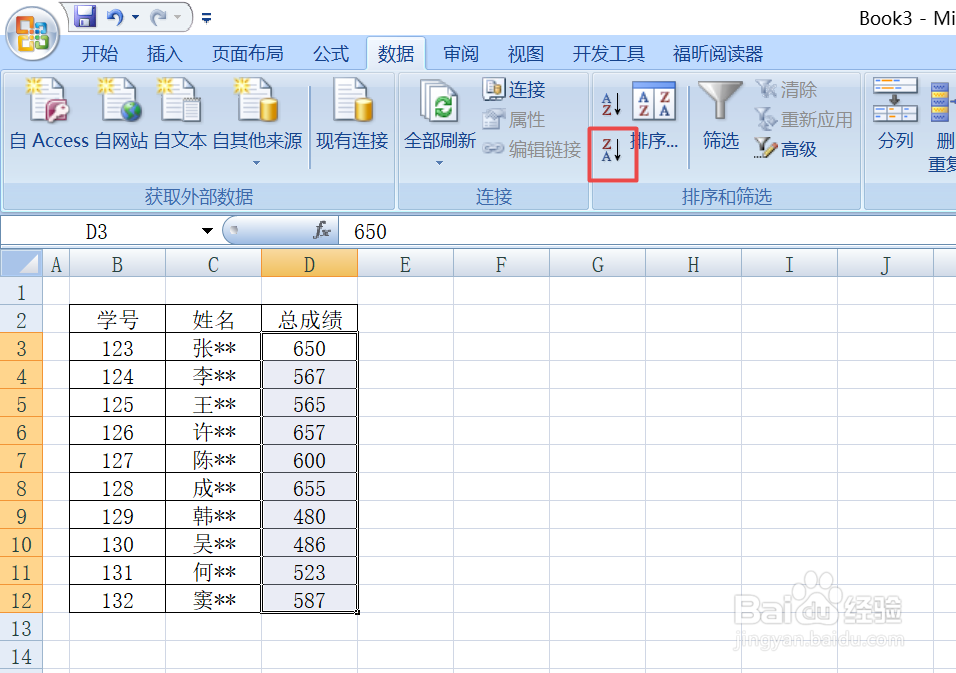
3、然后我们点击降序;
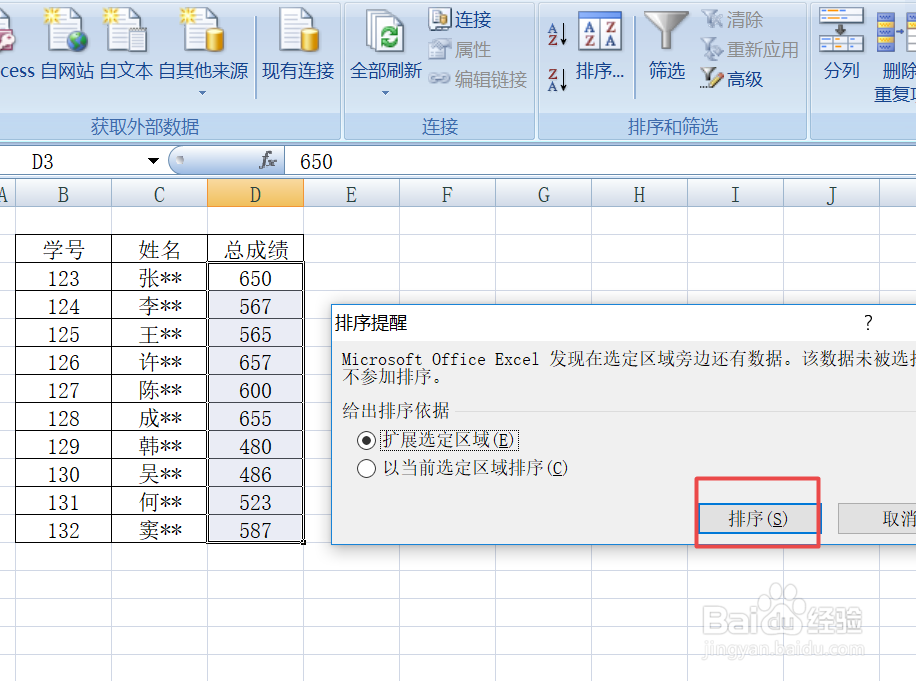
4、弹出的界面,我们点击排序;
5、排序结果如图所示,成绩从高到低,其次,前面的学号和姓名也一并变化了;
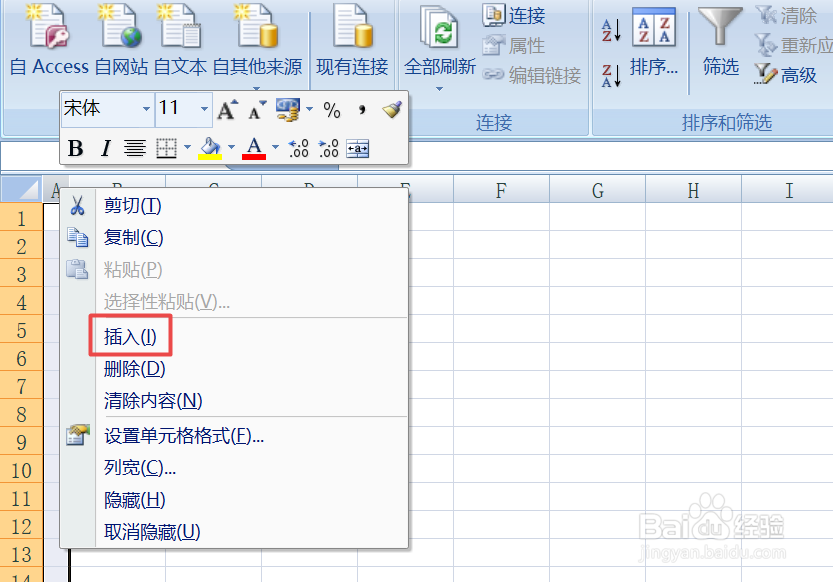
6、然后我们在前面右击选择插入;
7、然后输入排名,之后输入名次,这样就做成了,如图所示。

时间:2026-04-22 10:15:58
1、首先,我们需要一组关于学生成绩的数据,如图所示;
2、我们选中成绩的那一列,然后点击工具栏中的数据;
3、然后我们点击降序;
4、弹出的界面,我们点击排序;
5、排序结果如图所示,成绩从高到低,其次,前面的学号和姓名也一并变化了;
6、然后我们在前面右击选择插入;
7、然后输入排名,之后输入名次,这样就做成了,如图所示。
