excel自动求和后删除前面的数还保留求和后的数

 时间:2026-04-21 21:31:00

1、打开Excel软件。

excel自动求和后删除前面的数还保留求和后的数

2、选中需要自动求和的数据。

excel自动求和后删除前面的数还保留求和后的数

3、点击【开始】工具栏。

excel自动求和后删除前面的数还保留求和后的数

4、点击【自动求和】功能。

excel自动求和后删除前面的数还保留求和后的数

5、选中求和后的数据单元格。

excel自动求和后删除前面的数还保留求和后的数

6、点击【鼠标右键】并点击【复制】功能。

excel自动求和后删除前面的数还保留求和后的数

7、再次选中总数单元格并点击【鼠标右键】并点击【选择性粘贴】->【值】功能。

excel自动求和后删除前面的数还保留求和后的数

8、选中需要删除的数据单元格。

excel自动求和后删除前面的数还保留求和后的数

9、点击点击【鼠标右键】并点击【消除内容】功能。

excel自动求和后删除前面的数还保留求和后的数

10、即可在Excel中实现自动求和后删除求和数据后保留求和值。

excel自动求和后删除前面的数还保留求和后的数

1、打开Excel软件。

2、选中需要自动求和的数据。

3、点击【开始】工具栏。

4、点击【自动求和】功能。

5、选中求和后的数据单元格。

6、点击【鼠标右键】并点击【复制】功能。

7、再次选中总数单元格并点击【鼠标右键】并点击【选择性粘贴】->【值】功能。

8、选中需要删除的数据单元格。
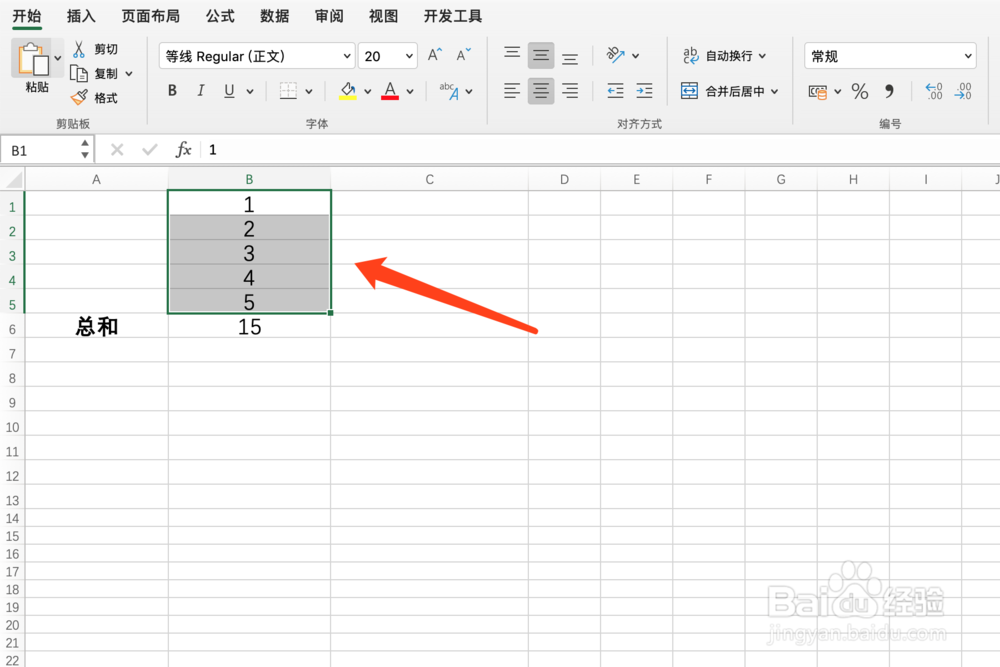
9、点击点击【鼠标右键】并点击【消除内容】功能。

10、即可在Excel中实现自动求和后删除求和数据后保留求和值。

excel自动求和后删除前面的数还保留求和后的数

  • Excel中如何跳格求和
  • Excel如何进行批量求和
  • 表格不同列的数据怎么求和
  • Excel文档不在同一行数据如何求和?
  • Excel表格里如何快速多行求和?
  • 热门搜索
    衣服粘毛怎么办 炒芹菜怎么做好吃 多梦怎么调理 鲜猪肝怎么做好吃 狗狗名字大全可爱 怎么打印双面 怎么建微信公众号 自己怎么弄胸才有感觉 h3c路由器怎么样 矽肺病最佳治疗方法