word文档怎么添加打印页码

 时间:2026-04-23 02:07:57

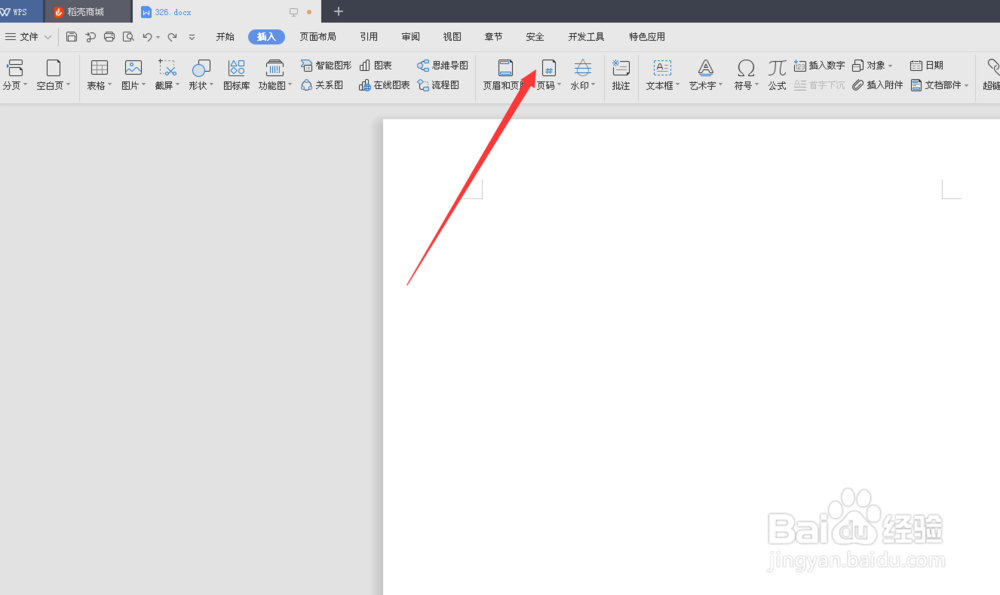
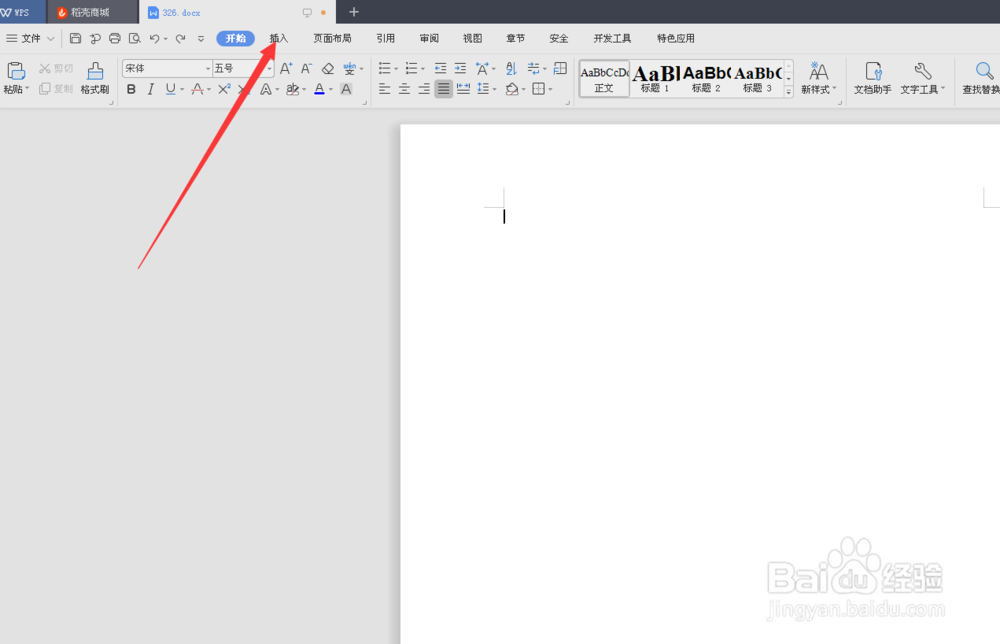
1、首先在电脑上打开word文档,进入word文档的工作页面,在word文档的工作页面上打开工具栏的插入。
word文档怎么添加打印页码

2、然后可以在打开的插入页面上可以看到页码并打开。

word文档怎么添加打印页码

3、打开页码,进入页面的设置页面,在页脚上可以看到页码,点击一下,可以设置一下。

word文档怎么添加打印页码

4、然后可以点击一下上面的页码设置,可以选择一个喜欢的页码数字表示方式,选择好点击确定就好了。

word文档怎么添加打印页码

5、确定选择之后,可以设置页码是需要居中还是在左边或者右边,选择好后再选择一些适用范围然后确定。

word文档怎么添加打印页码

word文档怎么添加打印页码

6、然后回到页码设置页码,可以鼠标左击一下页码数字,设置一下页码数字的大小。

word文档怎么添加打印页码

7、设置好页码数字的大小,然后点击页码设置页面右上角的关闭,最后回到word文档的工作页面就可以看到页码已经设置成功了。

word文档怎么添加打印页码

word文档怎么添加打印页码

  • Word横线选不中删不掉
  • DOCX文档怎样插入十字形图案
  • Word2013怎么删除页眉横线
  • word2010页眉表格与正文表格连接的使用方法
  • word2010删除批注人名的操作教程
  • 热门搜索
    颌怎么读 土豆炖排骨的家常做法 阮怎么读 头发怎么能长 星期四英语怎么说 排水沟做法 糖醋花生米的做法 椰子怎么打开 鸭汤的做法大全 键盘锁住了怎么解锁