Google Chrome ~如何将添加的书签进行排序呢

 时间:2024-10-13 08:28:36

1、首先打开桌面上的Google Chrome。
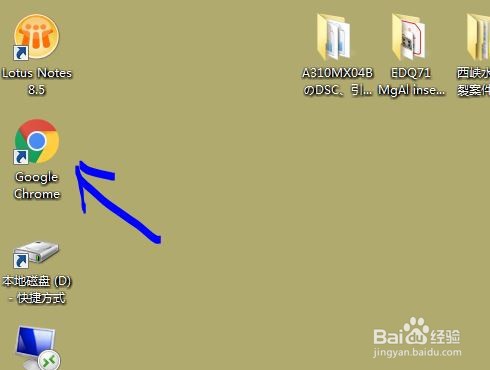
Google Chrome ~如何将添加的书签进行排序呢

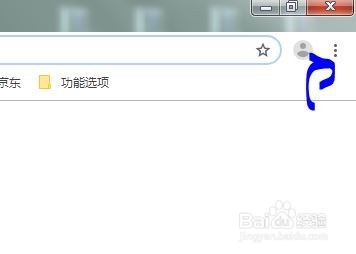
2、点击右上角的三个点。

Google Chrome ~如何将添加的书签进行排序呢

3、出来的下拉框,点击书签。

Google Chrome ~如何将添加的书签进行排序呢

4、找到书签管理器,点击打开。

Google Chrome ~如何将添加的书签进行排序呢

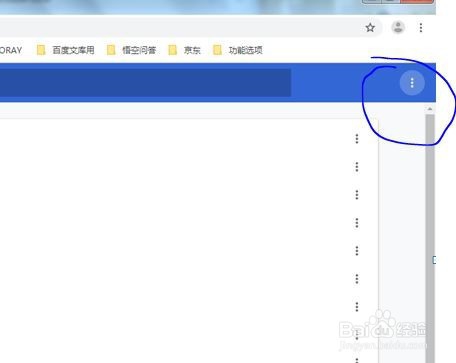
5、进入新的界面后,点击右上角的三个点。

Google Chrome ~如何将添加的书签进行排序呢

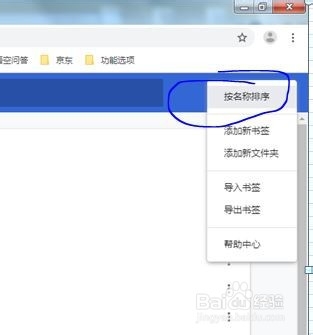
6、就可以看到添加新书签。

Google Chrome ~如何将添加的书签进行排序呢

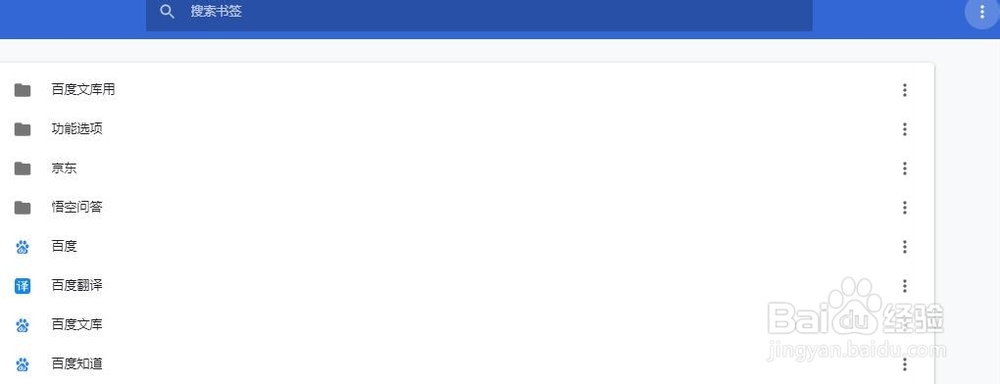
7、然后在弹出的对话框中输入名称还有网址即可。

Google Chrome ~如何将添加的书签进行排序呢
  • 在 Windows 10 的 Edge 浏览器中禁用 Flash
  • Win10如何删除右键菜单中opendlg选项的方法
  • Win10系统资源管理器关闭了怎么重新打开
  • CAD2018安装教程(附带中文版安装包)
  • 戴尔Vostro怎么关闭使用小任务栏按钮
  • 热门搜索
    千层饼的做法 缶怎么读 昂刺鱼汤的做法 预产期怎么算才最准确 牛肉包子馅做法大全 葳蕤怎么读 胸围怎么测量才标准 海鱼的做法 荷兰豆的做法 椒麻鸡的做法