Word2007实现表格交替着色

 时间:2026-02-20 03:34:46

1、打开Word2007,依次单击“插入,表格,Excel表格”。

Word2007实现表格交替着色

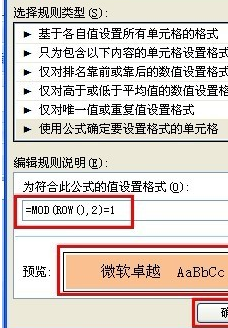
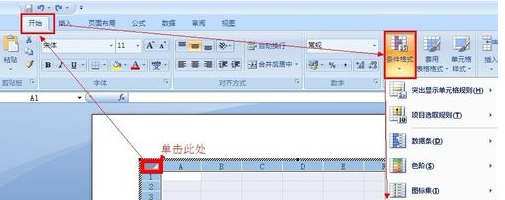
2、单击一下插入的表格的行标题和列标题交叉的控制框,然后单击“开始,条件格式,新建规则”。
Word2007实现表格交替着色

3、单击选择“使用公式确定要设置格式的单元格”,在文本框里输入公式:=MOD(ROW(),2)=0,此公式含义为选取行号能整除以2的行,即偶数行。

Word2007实现表格交替着色

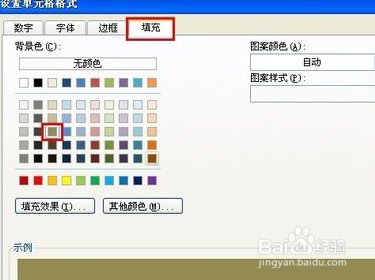
4、然后单击“格式”按钮,单击“填充”选项卡,选择偶数行要填充的颜色后“确定”
Word2007实现表格交替着色

5、对单行数如法炮制即可。

Word2007实现表格交替着色

6、完成后即可得到Word表格交替着色。

Word2007实现表格交替着色

1、1.打开Word,一次“插入-表格-EXCEL表格”

2.输入公式对偶数行进行填充着色

3.奇数行如法炮制即可得到交替着色的表格

  • 文档中如何查找文中红色字体
  • Word怎么清除表格样式
  • word如何显示标尺线和网格线的方法
  • Excel怎么选择分隔符样式
  • 项目工程建设评估的分析要点
  • 热门搜索
    电机型号大全 cad卸载不了怎么办 降糖的好方法 乳腺增生的治疗方法 虾的做法大全家常 粉扑怎么用 简单好吃的家常菜 去雀斑最有效的方法 好吃的火锅 何猷君怎么看上奚梦瑶