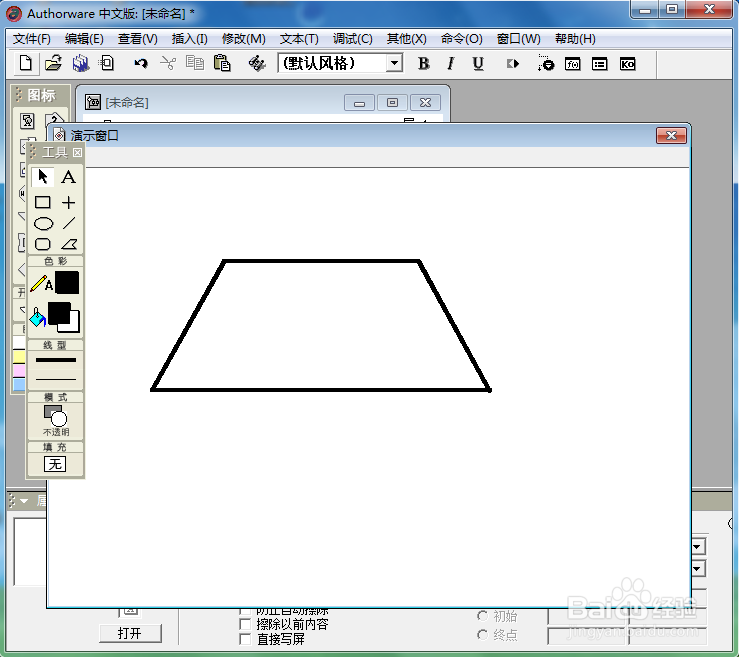
在Authorware中绘制梯形的方法

 时间:2026-02-15 09:38:38

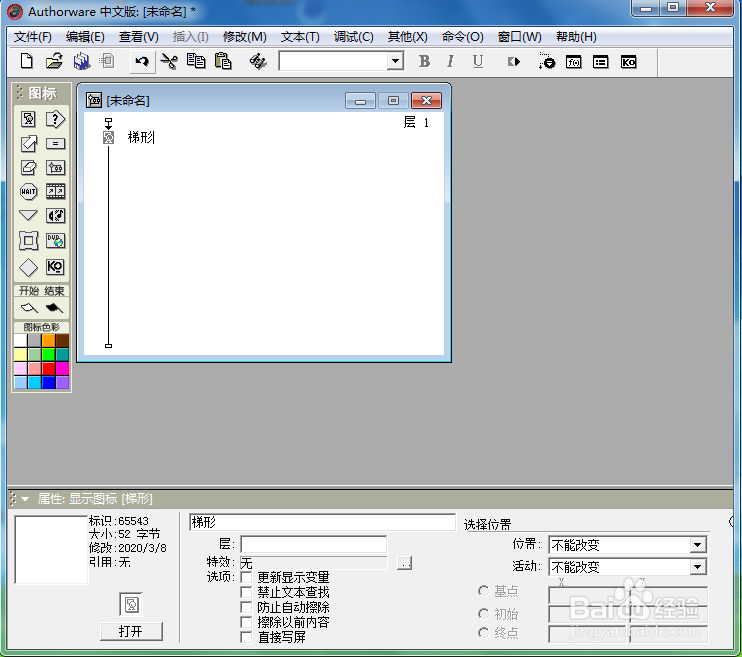
1、打开Authorware 7.0,进入软件的主界面中;
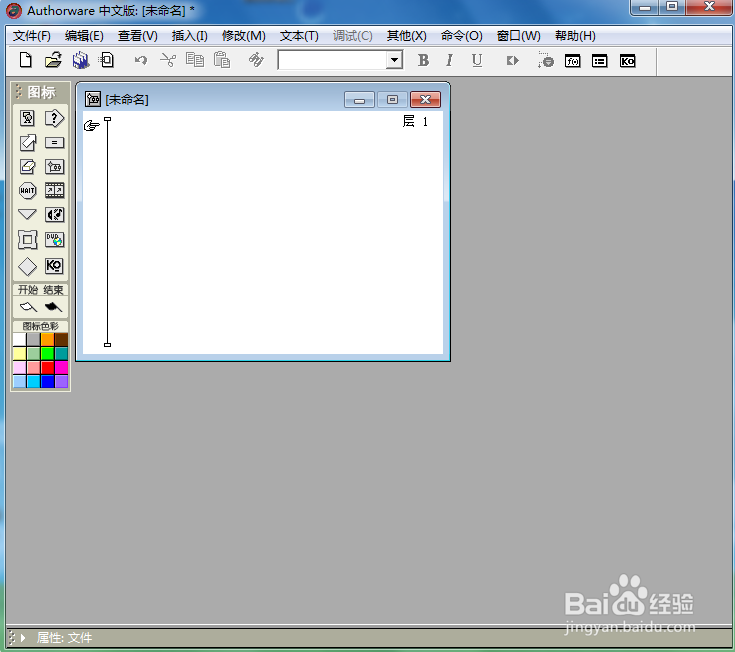
在Authorware中绘制梯形的方法

2、添加一个显示图标到流程线,并重命名为梯形;

在Authorware中绘制梯形的方法

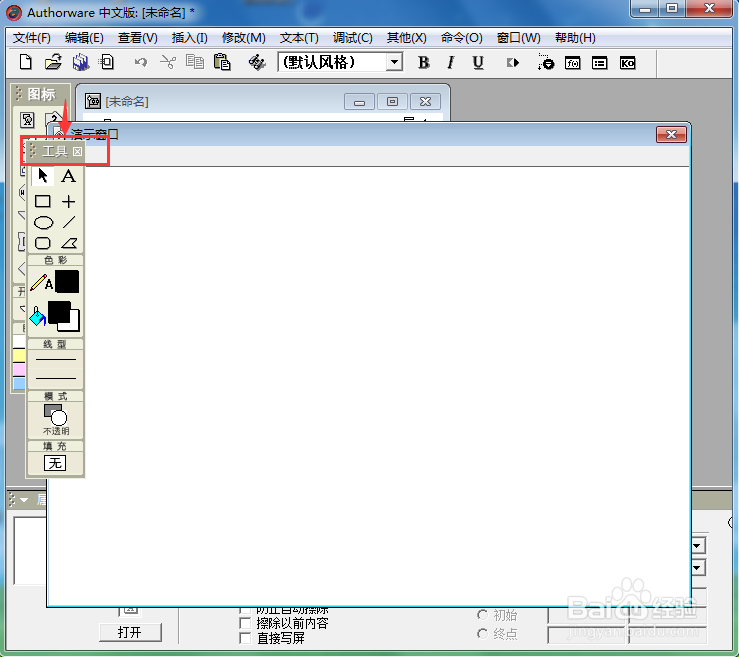
3、双击显示图标,打开工具箱;

在Authorware中绘制梯形的方法

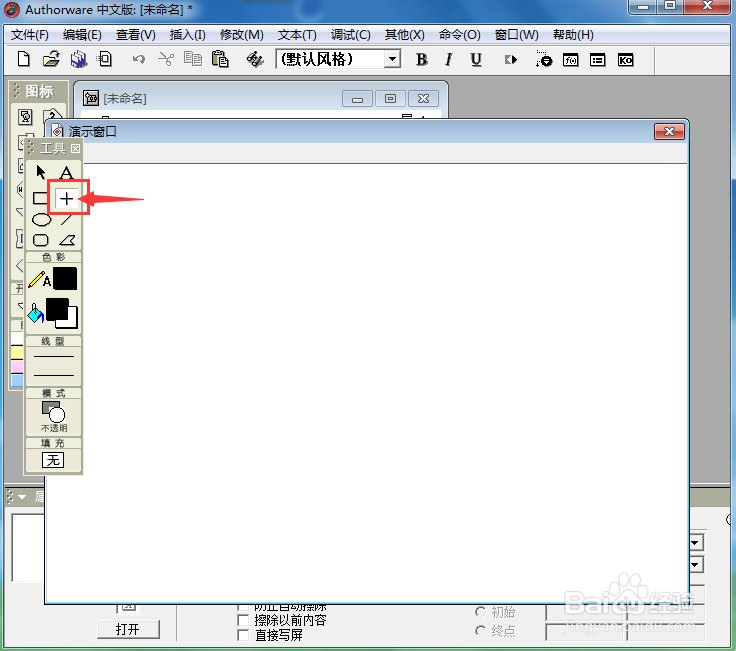
4、选中直线工具;

在Authorware中绘制梯形的方法

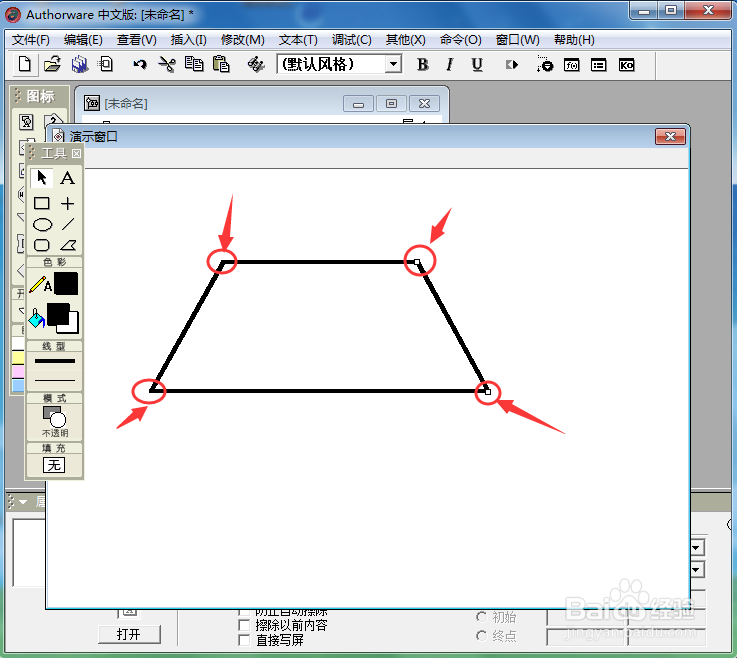
5、按下鼠标左键,在演示窗口拖动鼠标,分别画出两条直线,代表梯形的上底和下底;
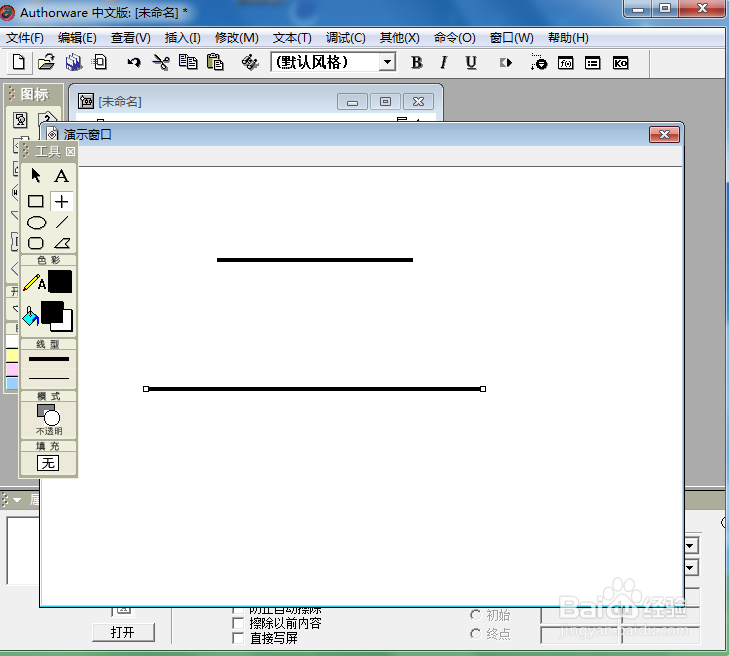
在Authorware中绘制梯形的方法

6、点击斜线,将两条底的左边端点和右边端点分别连在一起,画出梯形的两条斜边;
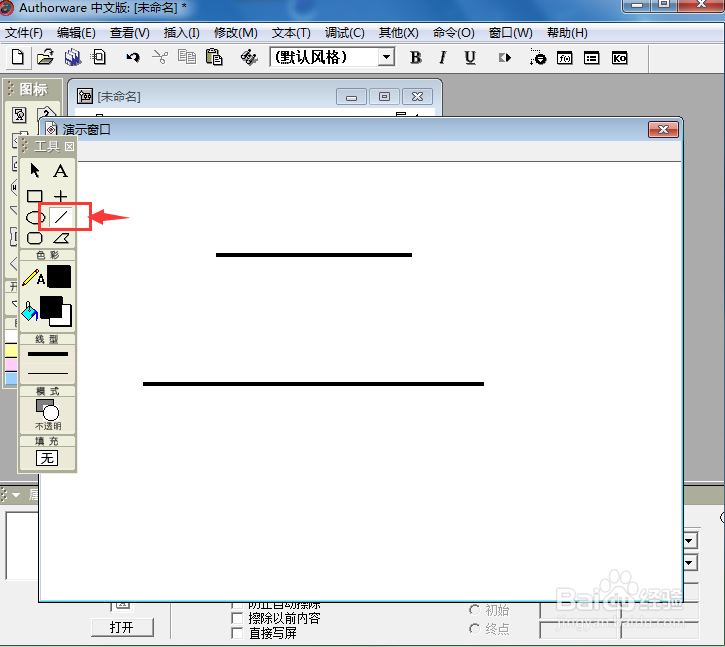
在Authorware中绘制梯形的方法

在Authorware中绘制梯形的方法

7、我们就在Authorware 7.0中创建好了一个梯形。

在Authorware中绘制梯形的方法

1、打开Authorware,添加显示图标至流程线;

2、双击显示图标,点击直线工具,绘制梯形的上、下两条边;

3、点击斜线工具,绘制梯形的左、右两条边。

  • Unity如何设置分离网格的链接属性
  • 会声会影中如何调整Gamma效果
  • hcg是什么检查
  • AE的方向模糊效果怎么制作
  • 如何禁止电脑版有道词典弹出单词复习提醒窗口?
  • 热门搜索
    如何按姓氏笔画排序 生活因什么而精彩 爱q爱生活 软键盘怎么开 怎么建立自己的网站 笔记本的触摸板怎么关 痔疮很疼怎么办 婚庆公司怎么开 如何重装系统win7 老年瘙痒症如何治疗