ps教程:物体倒影制作方法

 时间:2026-02-14 21:59:40

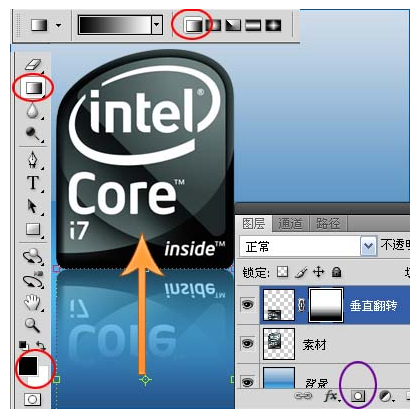
1、新建一个大小适当的文档,加一个好看的背景,打开下图所示素材导入文档,ctrl+J复制图层,编辑-变换-垂直翻转将翻转的图层拖至下方。


ps教程:物体倒影制作方法

ps教程:物体倒影制作方法

2、为翻转的图层添加图层蒙版,选中渐变工具,选择线性渐变,在图层蒙版上拖出渐变。
ps教程:物体倒影制作方法

3、倒影制作完成。此种方法适合大都数单一的平面物体。

ps教程:物体倒影制作方法

4、将下图所示素材导入文档,如以上步骤复制好倒影图层,由于素材有一点的透视效果,因此不能直接利用渐变拖出。

ps教程:物体倒影制作方法

ps教程:物体倒影制作方法

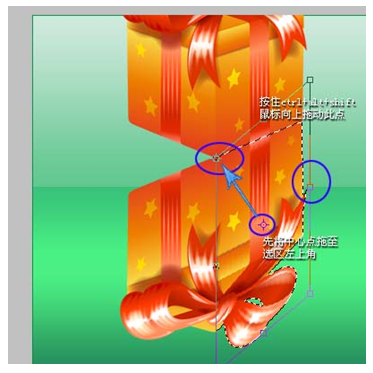
5、我们可以分步进行操作。首先以顶点为分界处,先框出右边的矩形选区。

ps教程:物体倒影制作方法

6、中心点移至左上角,这一步的目的是让圆心定位于此,按住ctrl+adlt+shift键,鼠标各上拖动右侧中间的定位点直至重合。
ps教程:物体倒影制作方法

7、如法炮制出左边的倒影效果。

ps教程:物体倒影制作方法

8、最后同样添加图层蒙版,用渐变拖出,倒影制作完成。

ps教程:物体倒影制作方法

  • 教你用Photoshop波尔卡圆点海报制作
  • Ps如何使用通道混合器命令修改颜色通道
  • PS+ACR使用星空素材制作浪漫圣诞光影效果?
  • Photoshop如何创建3D文字
  • 如何将照片ps成邮票?
  • 热门搜索
    什么是强电 才华横溢的意思 簇拥的意思 知恩图报的意思 会计属于什么专业类别 甚嚣尘上什么意思 人肉搜索什么意思 屏息凝视的意思 什么鱼最白痴 什么是海淘