wps中如何设置图片的缩放动画(84)

 时间:2026-02-12 23:29:57

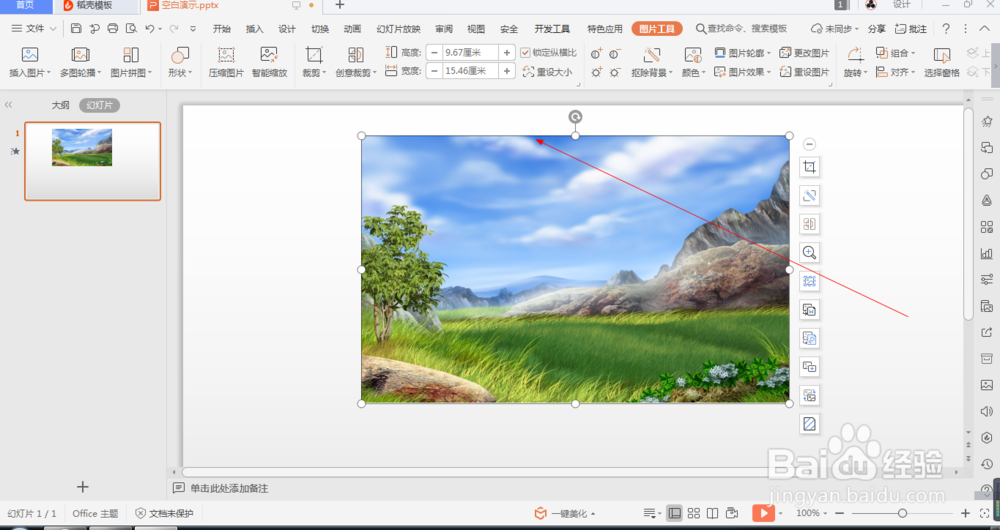
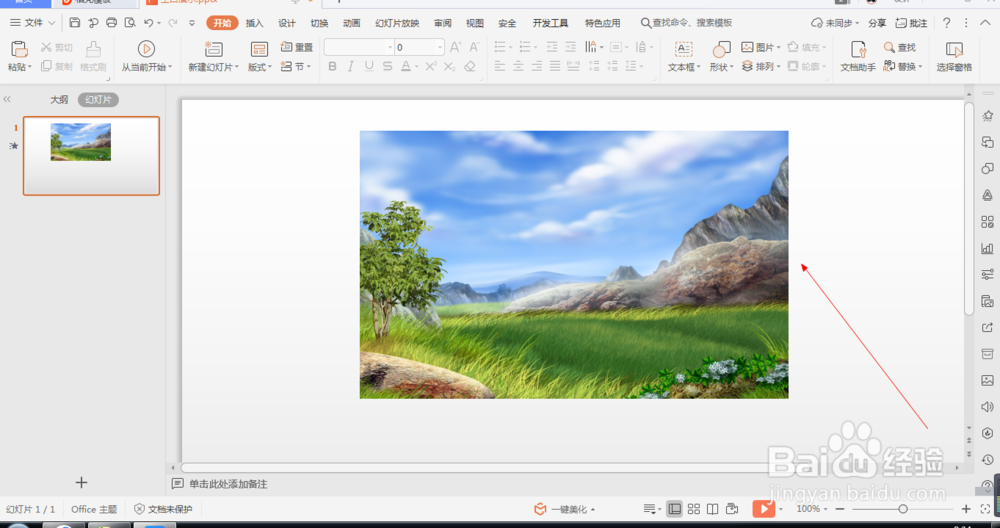
1、1.如图所示,我们在这个幻灯片上添加了一张这样的风景照片,为这个风景照片添加缩放动画。
wps中如何设置图片的缩放动画(84)

2、2.如图所示,我们鼠标点击这个风景照片,就可以将这个风景照片选中了。

wps中如何设置图片的缩放动画(84)

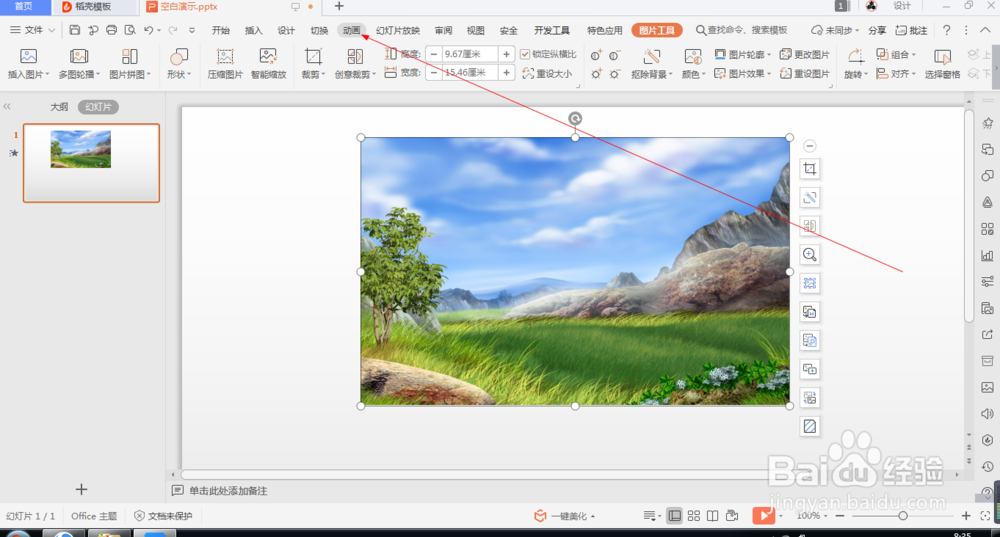
3、3.如图所示,我们点击箭头所指的“动画”按钮。

wps中如何设置图片的缩放动画(84)

4、4.如图所示,之后我们点击箭头所指的灰色三角按钮。

wps中如何设置图片的缩放动画(84)

5、5.如图所示,我们点击箭头所指的这个向下的图标按钮。

wps中如何设置图片的缩放动画(84)

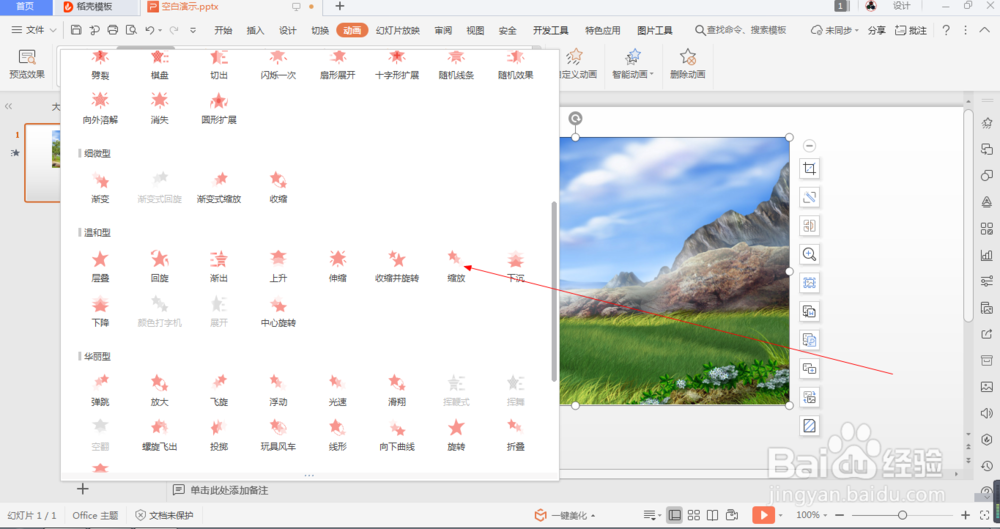
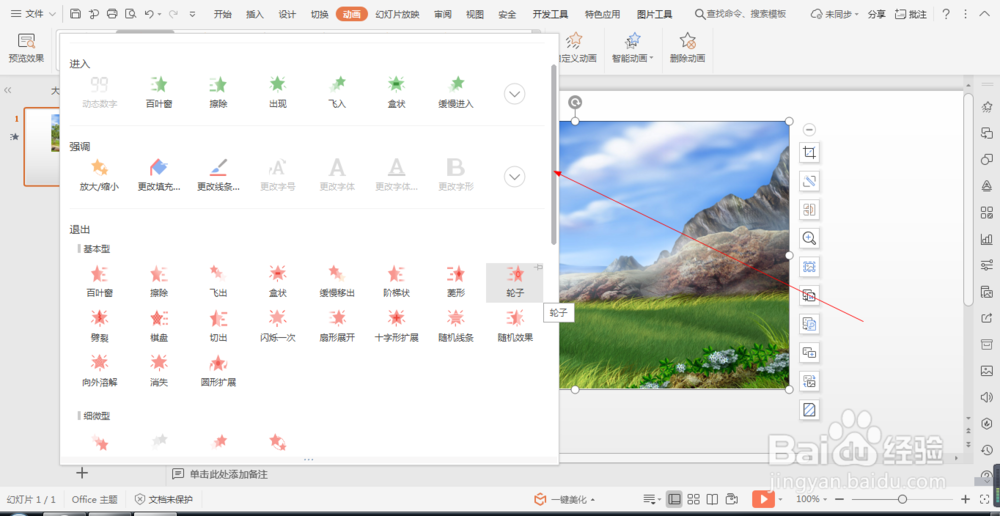
6、6.如图所示,我们将箭头所指的灰色滚动条往下拉,直到“缩放”动画出现为止。
wps中如何设置图片的缩放动画(84)

7、7.如图所示,在出现的各种动画中,我们点选箭头所指的“缩放”动画。

wps中如何设置图片的缩放动画(84)

8、8.如图所示,将缩放动画应用到这个风景照片之后,我们点击箭头所指的“播放”按钮。

wps中如何设置图片的缩放动画(84)

9、9.如图所示,我们就可以看到这个图片就会以缩放动画的形式来展示出来了。

wps中如何设置图片的缩放动画(84)

  • PPT怎么设置幻灯片自动播放切换时间
  • 熹妃传怎么更换资料背景?
  • PPT演示技巧—PPT中批量插入图片三种方法
  • ppt2016如何批量导入图片 怎么一次导入多张图片
  • 在WPS文档中怎样设置垂直居中分布
  • 热门搜索
    如何提高沟通能力 如何补充维生素d 官换机是什么意思 造梦西游怎么开挂 兰花怎么养最好 对生活的感悟 埃索达怎么去 小学生检查怎么写 会计如何做账 双子宫是怎么回事