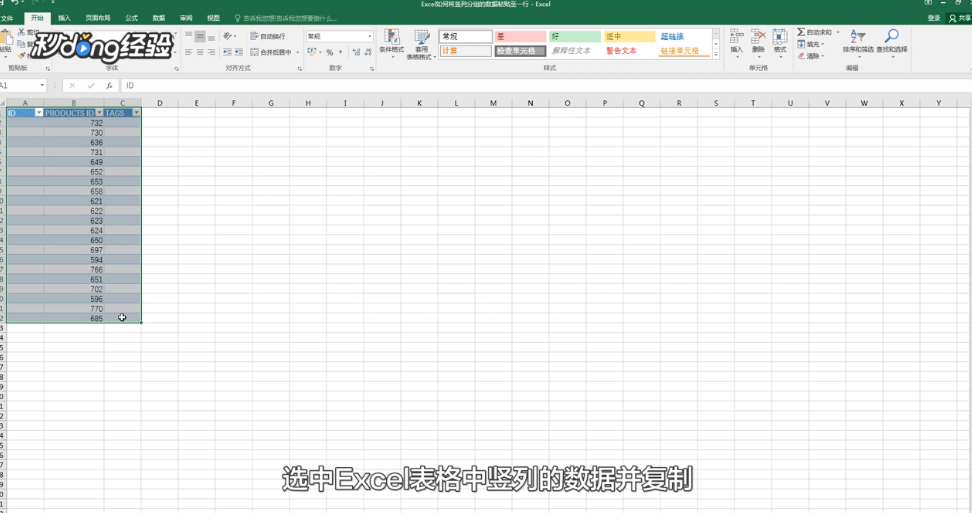
1、选中Excel表格中竖列的数据并复制。
2、将数据粘贴的Word中并全选。
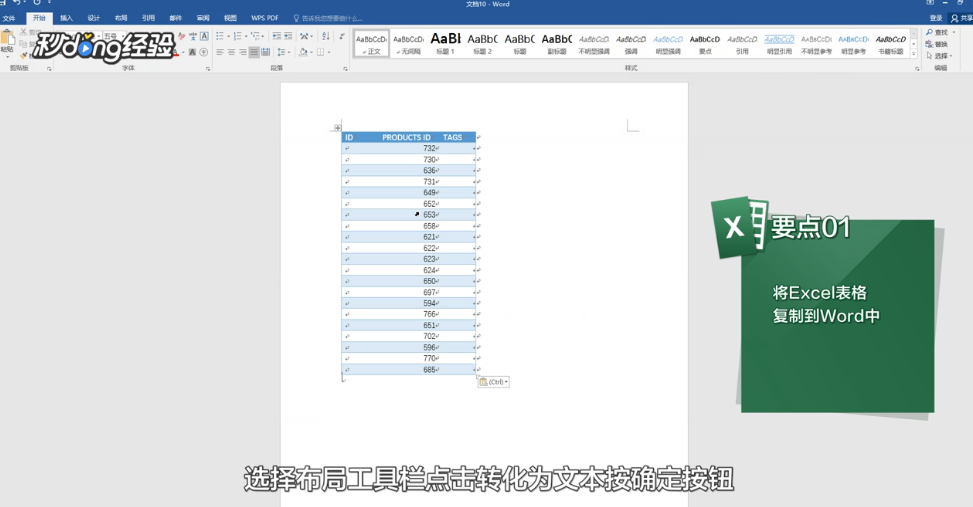
3、选择布局工具栏。

4、点击转化为文本。

5、按确定按钮。

6、选中所有数据按Ctrl+F。

7、用逗号(,)替换段落符(^p)。
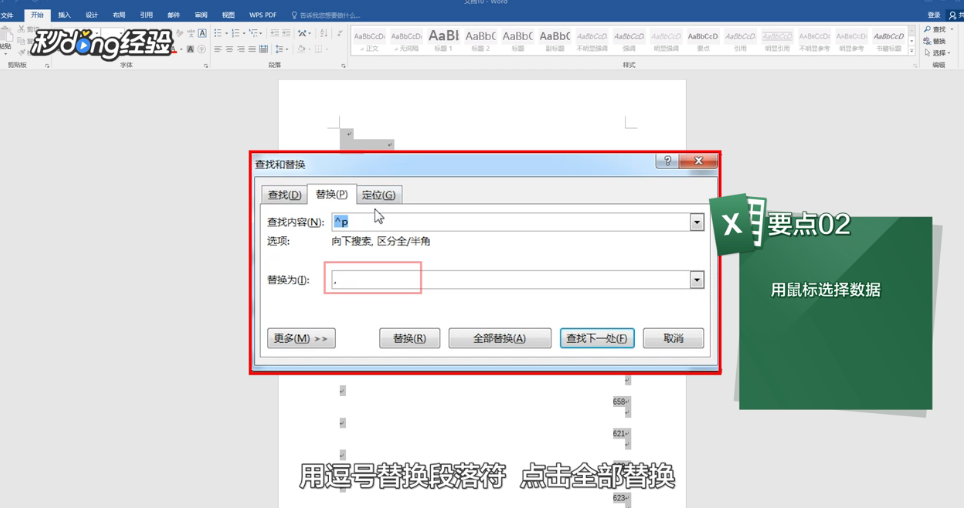
8、点击全部替换。

9、将末尾不需要的逗号去掉。

10、将数据复制到Excel表格中完成。

11、总结如下。

时间:2026-04-29 01:53:26
1、选中Excel表格中竖列的数据并复制。
2、将数据粘贴的Word中并全选。
3、选择布局工具栏。
4、点击转化为文本。
5、按确定按钮。
6、选中所有数据按Ctrl+F。
7、用逗号(,)替换段落符(^p)。
8、点击全部替换。
9、将末尾不需要的逗号去掉。
10、将数据复制到Excel表格中完成。
11、总结如下。
