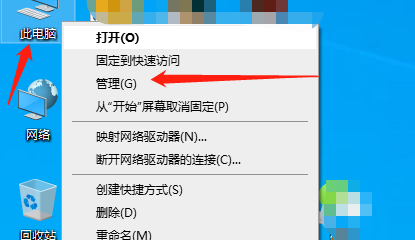
1、我们以WIN10系统为例,右键点击“此电脑”,弹出菜单,点击“管理”选项,WIN7系统也是一样,点击“计算机”,点击“管理”即可。
2、点击“存储”下面的“磁盘管理”选项。

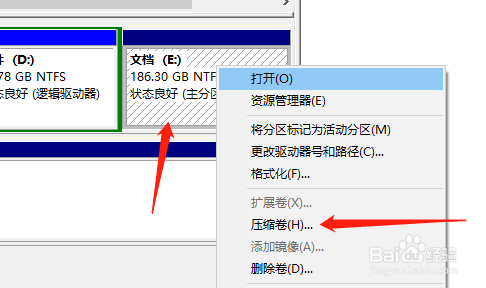
3、这时候我们进入磁盘界面,看下其他盘的空间,发现E盘的空间还是比较足的,我们将E盘部分空间单独分出来一点,指定了目标后,选择E盘,右键点击后单机“压缩卷”。
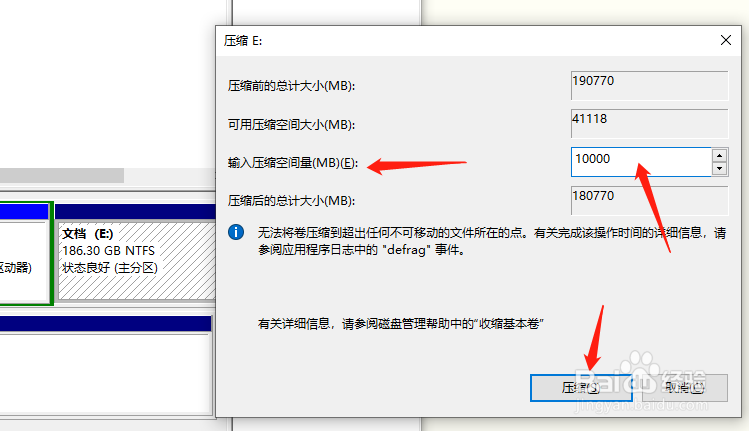
4、这时出现下图压缩界面,我们输入压缩空间大小,我以10个G为例,就是10000MB,再次点击确定压缩,稍等片刻等待压缩完毕。
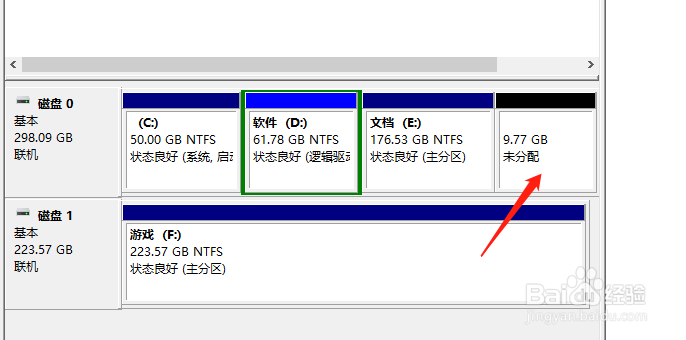
5、这时我们会看到磁盘管理中出现了一个未分配的磁盘。
6、我们右键点击未分配的磁盘,会出现一个“新建简单卷”选项,点击该选项即可。

7、然后我们点击下一步,设置磁盘大小,再点击下一步,就完成了磁盘分配,这样我们就将比较大的E盘中单独分出来一个小盘。

