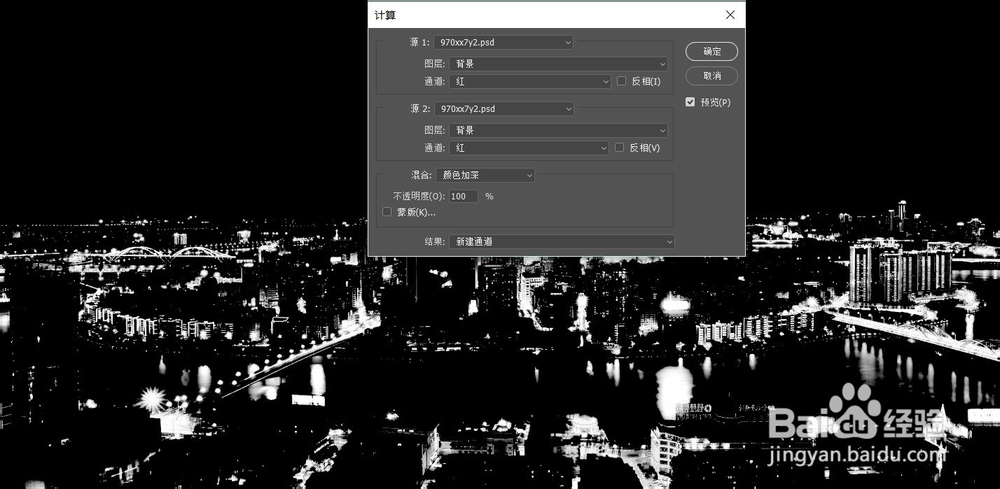
1、首先呢,我们需要分离出高光范围,红色通道与红色通道采用颜色加深的计算方式,建立Alpha1通道,是不是很简单呢?
2、
接下来呢,我们需要知道,由于原图高光范围还包含一些绿色通道的信息,所以同样采用颜色加深的计算方式,建立Alpha2通道,我们继续吧~~~

3、
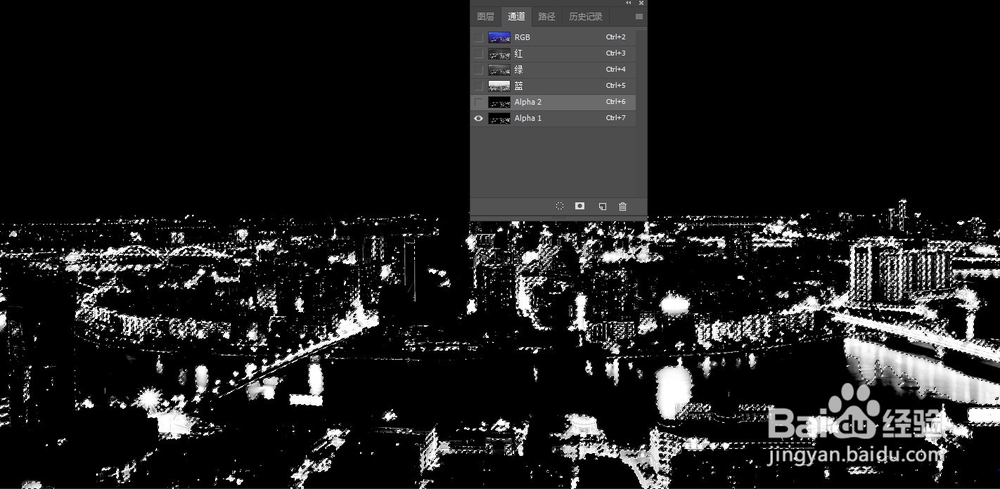
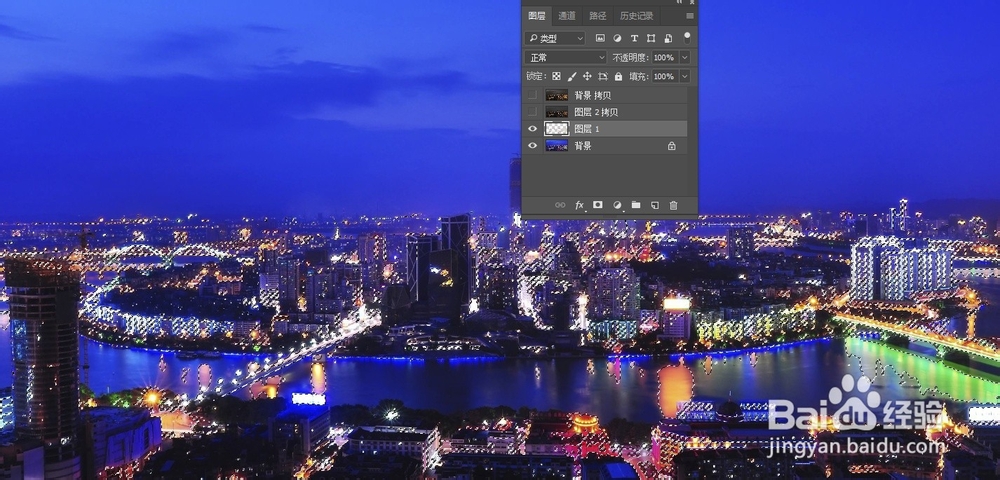
之后呢,我们需要选择通道信息,找到通道面板,Ctrl加选Alpha1和Alpha2的高光信息,回到图层面板,点击底图,退出Alpha通道模式,复制出选择区域,这就是我们需要的高光范围;同时反向复制,这就是背景范围,是不是很方便呢?
4、
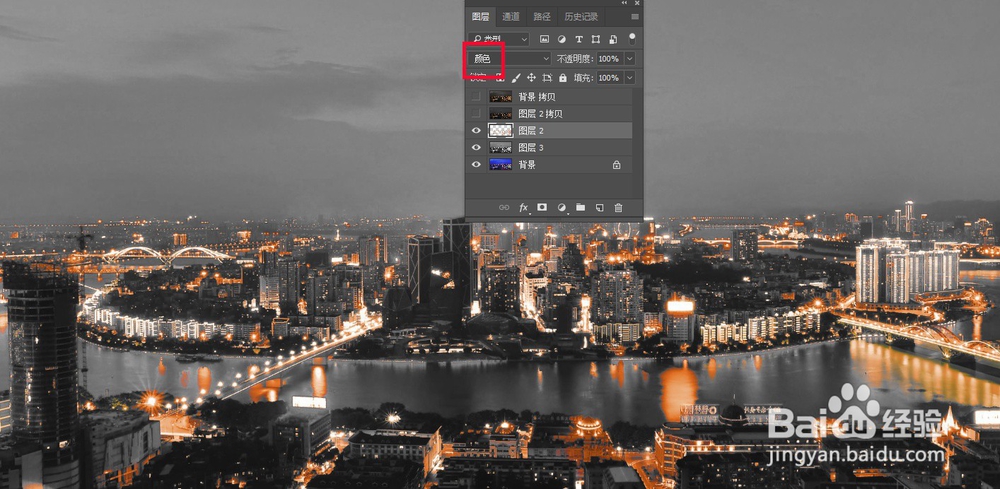
最后呢,我们需要将选择出的高光区域填充金色,混合模式改为颜色;背景区域调为灰色,做好细节的处理,整体的调整,就能达到我们想要的效果啦,是不是很简单呢?

1、1. 分离高光范围,建立Alpha1通道
2. 采用颜色加深,建立Alpha2通道
3. Ctrl加选alpha1/2的高光信息,点击地图,退出通道,复制出选择区域,反向复制
4. 选择出的高光区域填充金色,混合模式改为颜色;背景区域调为灰色
