win7网络连接不上默认网关不可用解决办法

 时间:2026-02-13 07:13:38

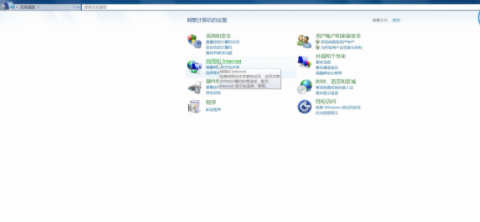
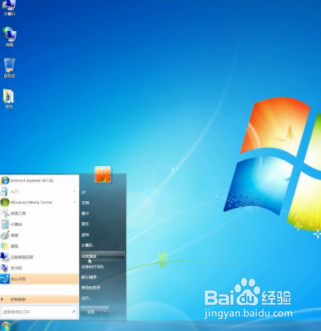
1、鼠标点击左下角开始菜单-选择控制面板。
win7网络连接不上默认网关不可用解决办法

2、点击网络和Internet。

win7网络连接不上默认网关不可用解决办法

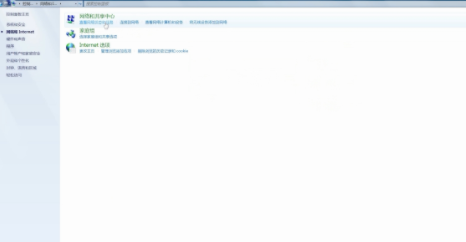
3、在网络和共享中心选项-点击查看网络状态和任务-更改适配器设置。

win7网络连接不上默认网关不可用解决办法

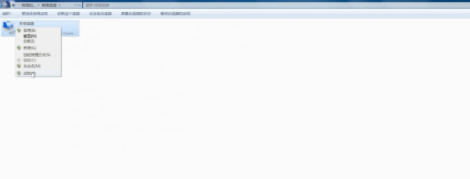
4、右键单击本地连接-选择属性。

win7网络连接不上默认网关不可用解决办法

5、在属性窗口-点击Internet协议版本4(TCP/IPv4)-属性。
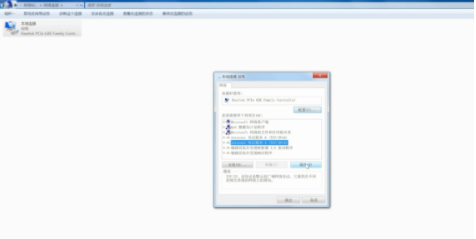
win7网络连接不上默认网关不可用解决办法

6、将IP地址和DNS服务器地址都设置为自动获得-点击确定-重启电脑即可。
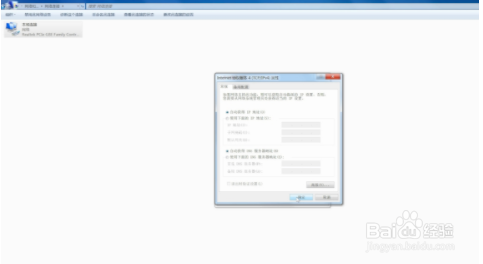
win7网络连接不上默认网关不可用解决办法

1、1.点击左下角开始菜单-选择控制面板,点击网络和Internet。

2.在网络和共享中心选项-点击查看网络状态和任务-更改适配器设置,右键单击本地连接-选择属性。

3.在属性窗口-点击Internet协议版本4(TCP/IPv4)-属性,将IP地址和DNS服务器地址都设置为自动获得-点击确定-重启电脑即可。

  • 家里的WIFI信号时断时续怎么回事?
  • 清洗地暖操作流程及注意事项
  • 青海电信怎么办理5G套餐
  • 逆战最新获得怎么开启凤凰秘宝库
  • 测温奶瓶如何使用
  • 热门搜索
    甜汤的做法大全 蛤蜊汤的做法 火腿肠的做法大全 糯米糍粑的做法 鱿鱼须的做法 蒸菜的做法大全 桃酥的做法 巳怎么读 卸载的软件怎么恢复 骁怎么读