Word文档没保存就关闭怎么恢复之前未保存的东西

 时间:2026-02-12 03:26:08

1、我们点击打开Windows 7开始菜单按钮,在弹出的菜单中选择打开Word 2016

Word文档没保存就关闭怎么恢复之前未保存的东西

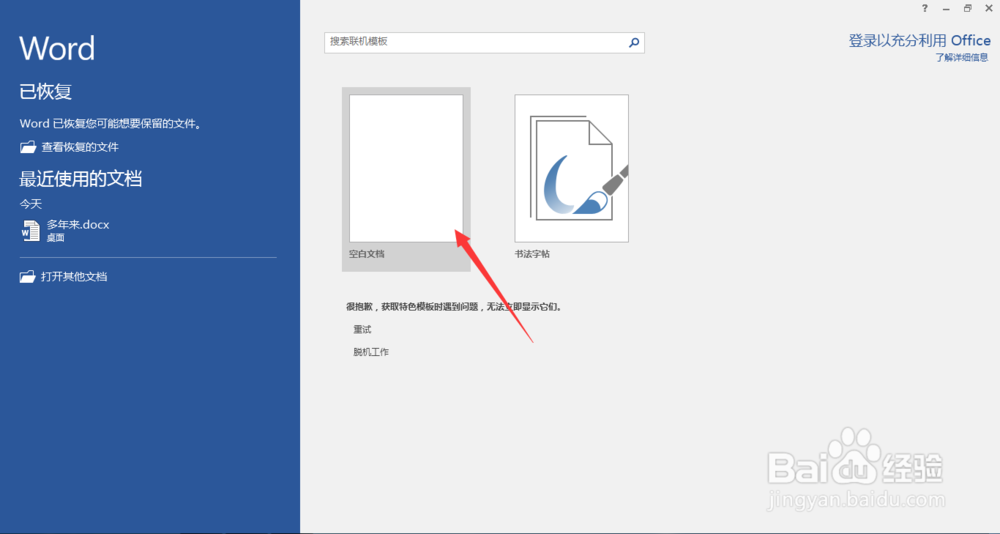
2、点击打开箭头所指的空白文档

Word文档没保存就关闭怎么恢复之前未保存的东西

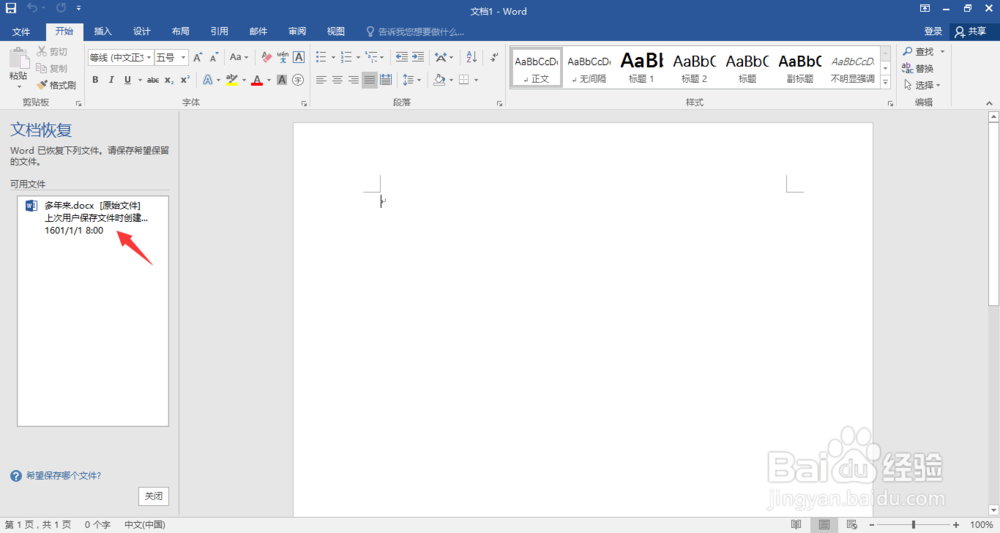
3、这时,我们在Word文档左侧栏目中,可以看到文档恢复栏目,点击打开想要恢复的文档
Word文档没保存就关闭怎么恢复之前未保存的东西

4、如下图所示,我们将可以看到已经恢复回来的Word文档内容,点击箭头所指的关闭按钮

Word文档没保存就关闭怎么恢复之前未保存的东西

1、我们点击箭头所指的Word文档左上角的文件

Word文档没保存就关闭怎么恢复之前未保存的东西

2、在弹出的菜单中选择另存为

Word文档没保存就关闭怎么恢复之前未保存的东西

3、选择想要保存的路径即可

Word文档没保存就关闭怎么恢复之前未保存的东西

4、除此之外,我们也可以点击箭头所指的下拉箭头

Word文档没保存就关闭怎么恢复之前未保存的东西

5、在弹出的菜单中点击选择另存为即可保存

Word文档没保存就关闭怎么恢复之前未保存的东西

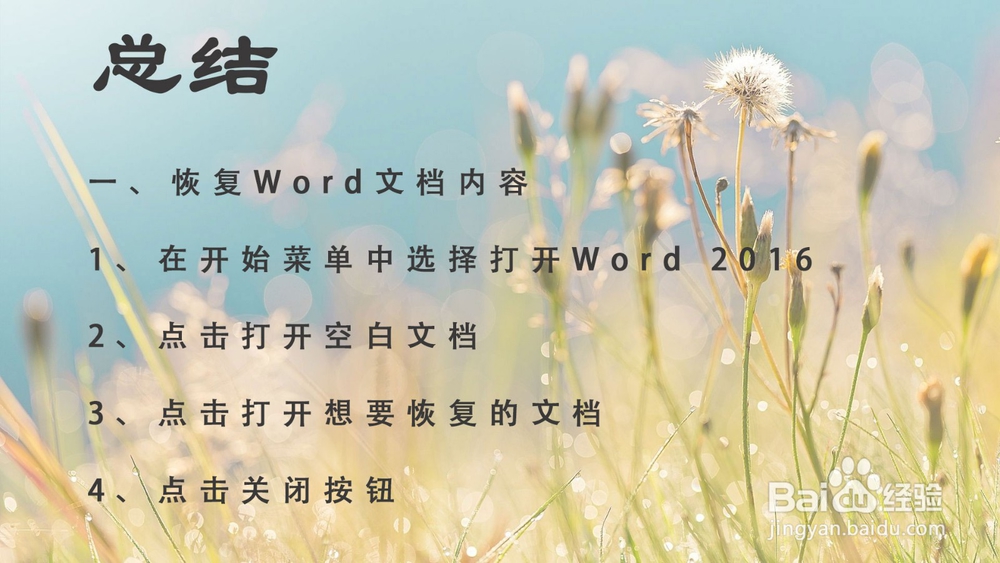
1、一、恢复Word文档内容

1、在开始菜单中选择打开Word 2016

2、点击打开空白文档

3、点击打开想要恢复的文档

4、点击关闭按钮
Word文档没保存就关闭怎么恢复之前未保存的东西

2、二、及时保存Word文档内容

1、点击Word文档左上角的文件

2、选择另存为

3、选择保存路径

4、点击下拉箭头

5、选择另存为

Word文档没保存就关闭怎么恢复之前未保存的东西

  • word2020怎么恢复未保存的文档
  • word自动保存怎么设置
  • word文件未保存关闭了怎么恢复
  • 没保存的Word文档怎么恢复
  • Word文档自动恢复功能的设置
  • 热门搜索
    qq邮箱地址怎么写 rank函数排名怎么用 大地车险怎么样 打折怎么算 大腿围怎么量 特殊符号怎么打出来 流鼻血是怎么回事 汗管瘤是怎么形成的 二的拼音怎么写 我的世界怎么去末地